Im Appendix sammeln wir Tipps & Tricks rund um den Adventskalender.
Den Kalender nur in der Adventszeit zeigen
Damit dein Kalender nur in der Adventszeit erscheint, nutze die
Darstellungsfilter
des Drops, z.B.
Turnus
mit November und Dezember. Im November zeigt er dann den Countdown bis zum ersten Türchen.
Alles vorab prüfen
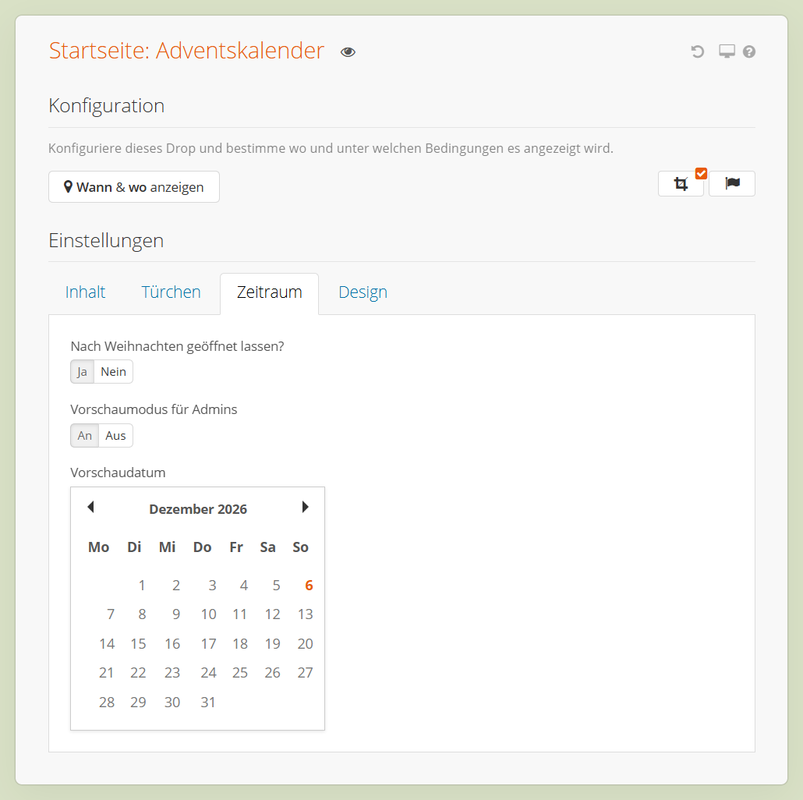
Mit einem Vorschaudatum siehst du als eingeloggter Admin, was Kunden an diesem Tag sehen, mit dem 24.12. alle Türchen auf einmal. Leere das Datum nach dem Test wieder, sonst bleibt deine Ansicht auf diesem Tag.
Für Kunden ohne Zugang zum Backend (z.B. deine Kollegen) stellst du den Vorschaumodus auf
Mit Bedingung
und wählst einen
Anfrageparameter, z.B.
vorschau
mit einem Wert, den niemand errät. Wer die Seite mit
?vorschau=schneemann42
aufruft, sieht dann die Vorschau. Stelle danach wieder auf
Für Admins, denn die Vorschau zeigt auch zukünftige Türchen.
Geöffnete Türchen speichert der Browser jedes Besuchers selbst (Local Storage, pro Kalender und Jahr). Zurücksetzen kannst du sie im Vorschaumodus mit dem Pfeil unter dem Kalender, sonst in den Entwicklertools (F12) unter
Application > Local Storage.
Kupons per CSV importieren
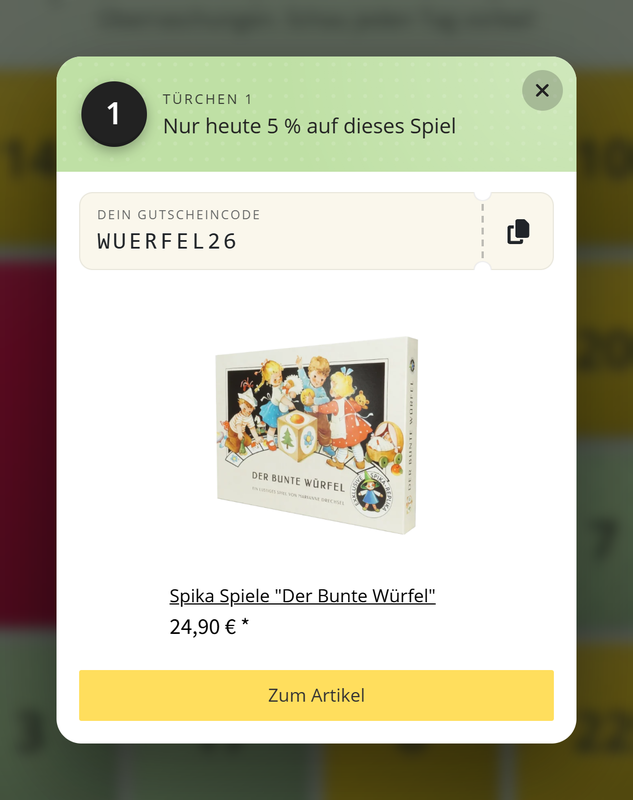
Für einen Gutscheinkalender brauchst du schnell 24 Kupons. Statt jeden davon einzeln anzulegen, importierst du sie als CSV-Datei (UTF-8) in der Kuponverwaltung des JTL-Shops. Trage denselben Code dann im Türchen unter
Gutscheincode
ein.
Der Kalender zeigt den Code nur an. Ob er gilt, entscheidet der Kupon.
Ein Beispiel mit drei Kupons: 10% auf einen Artikel nur am 1.12., 15% auf eine Kategorie am 6.12. und 10% auf alles vom 24. bis 31.12.:
cName,cName_ger,cName_eng,cKuponTyp,cCode,fWert,cWertTyp,kKundengruppe,kSteuerklasse,cAnteiligeSteuerberechnung,dGueltigAb,dGueltigBis,fMindestbestellwert,nVerwendungen,nVerwendungenBisher,nVerwendungenProKunde,cArtikel,cHersteller,cKategorien,cKunden,cLieferlaender,cZusatzgebuehren,nGanzenWKRabattieren,cAktiv,dErstellt
"Adventskalender 2026, Türchen 1","Adventskalender: 10% auf den Teekessel","Advent calendar: 10% off the kettle","standard","TUER01-26","10","prozent","-1","1","Y","2026-12-01 00:00:00","2026-12-01 23:59:59","0","0","0","1",";AB-1001;","-1","-1","-1","","N","0","Y","2026-11-13 12:00:00"
"Adventskalender 2026, Türchen 6","Adventskalender: 15% auf Weihnachtsdeko","Advent calendar: 15% off Christmas decorations","standard","TUER06-26","15","prozent","-1","1","Y","2026-12-06 00:00:00","2026-12-06 23:59:59","0","0","0","1","","-1",";12;","-1","","N","0","Y","2026-11-13 12:00:00"
"Adventskalender 2026, Türchen 24","Adventskalender: 10% auf alles","Advent calendar: 10% off everything","standard","DANKE26","10","prozent","-1","1","Y","2026-12-24 00:00:00","2026-12-31 23:59:59","0","0","0","1","","-1","-1","-1","","N","1","Y","2026-11-13 12:00:00"
Die wichtigsten Spalten:
-
cCode - Der Code, genau wie im Türchen.
-
fWert und cWertTyp - Der Rabatt in prozent oder als festpreis.
-
dGueltigAb und dGueltigBis - Gib dem Kupon den Tag seines Türchens, von 00:00:00 bis 23:59:59.
-
cArtikel - Artikelnummern zwischen Semikolons, z.B. ;AB-1001;AB-1002;. Leer lassen für alle Artikel.
-
cKategorien, cHersteller und cKunden - IDs zwischen Semikolons, z.B. ;12;, oder -1 für alle.
-
nGanzenWKRabattieren - 1 rabattiert den ganzen Warenkorb, 0 nur die passenden Artikel.
-
nVerwendungen und nVerwendungenProKunde - Wie oft der Code insgesamt (0 = unbegrenzt) und je Kunde eingelöst werden darf.
-
cName_ger, cName_eng - Der Name des Kupons je Sprache.
Beachte:
- Die Spalten
cCode, cArtikel, cKategorien, cHersteller, cKunden und nGanzenWKRabattieren müssen vorhanden sein, sonst wird die Zeile übersprungen. Unbekannte Spalten ignoriert der Import.
- Codes, die es im Shop schon gibt, werden nicht überschrieben, sondern übersprungen. Häng darum die Jahreszahl an, z.B.
DANKE26, dann kannst du den Kalender im nächsten Jahr mit neuen Codes wiederholen.
- Wähle beim Import nicht die Option, die die Tabelle vorher leert. Sie löscht alle vorhandenen Kupons deines Shops.
- Am einfachsten startest du mit dem CSV-Export eines bestehenden Kupons. Dann hat die Datei genau die Spalten deines Shops.
Natürlich sind KI-Agents hier auch eine große Hilfe, auch was die Planung des Adventskalenders an sich angeht.
Eigenes Artikeltemplate
Mit "Artikeltemplate: Eigenes Template" bestimmst du selbst, wie Artikel im Popup aussehen. Dir stehen zwei Variablen zur Verfügung:
-
{$doorArticle} - Das Artikel-Objekt des JTL-Shops
-
{$door} - Das Türchen mit day, teaser und code
Ein einfaches Beispiel:
<div class="text-center">
    <img src="{$doorArticle->Bilder[0]->cURLNormal}" alt="{$doorArticle->cName}" class="img-fluid mb-3">
    <h3>{$doorArticle->cName}</h3>
    <a href="{$doorArticle->cURLFull}" class="btn btn-primary btn-block">Jetzt entdecken</a>
</div>
Für Preise nutzt du am besten die Preis-Templates deines Shop-Templates. Sie kennen alle Regeln des Shops, z.B. Sonderpreise, Variationen sowie Netto- und Bruttopreise. Mehr zu Smarty in Drops findest du
im Wiki.
Kalender per CSS anpassen
Wie jedes Drop kannst du auch den Adventskalender
per CSS anpassen. Der Kalender steckt in einem Element mit der Klasse
kk-advent-calendar, darüber erreichst du gezielt alle seine Elemente.