


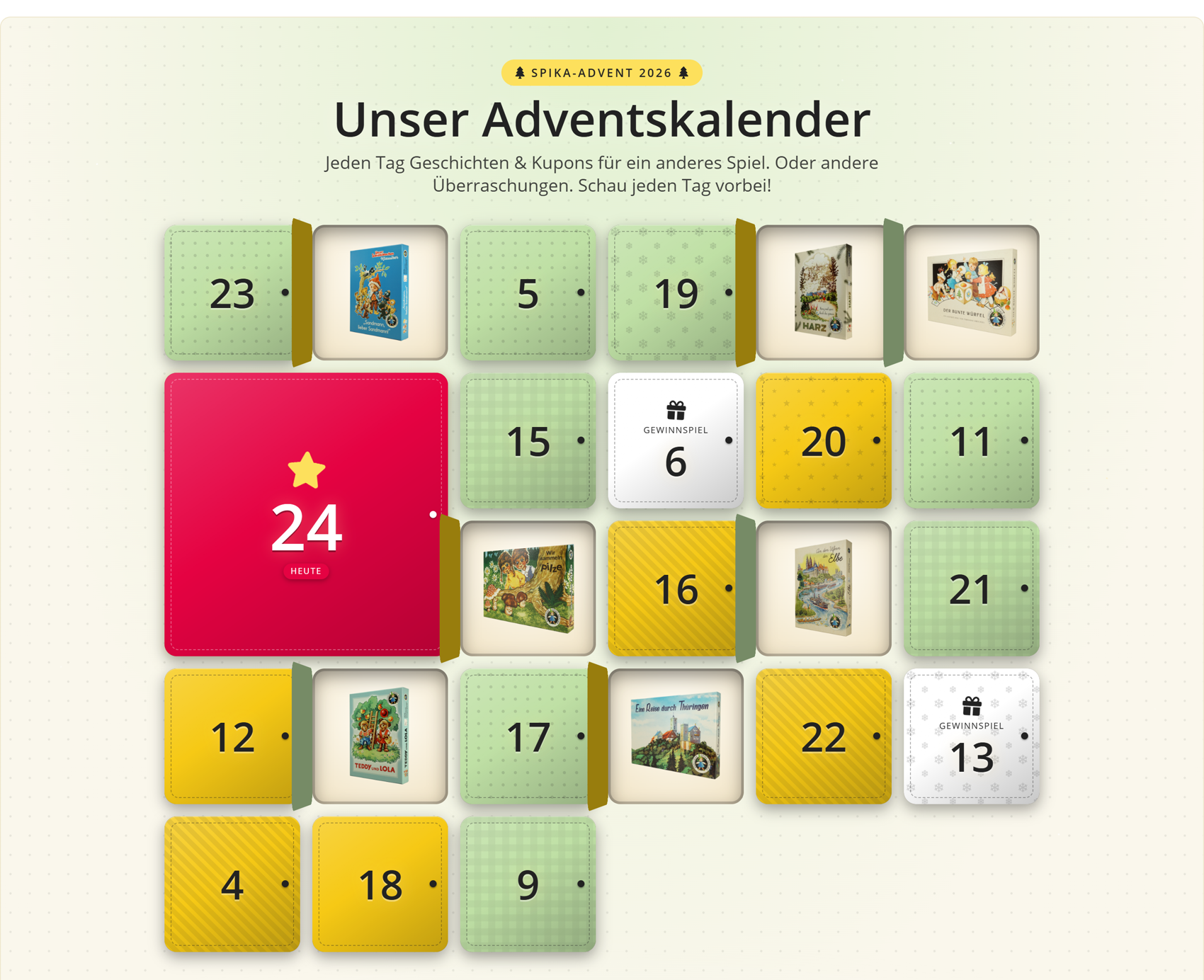
Das Adventskalender Drop ist da! Du legst für jeden Tag im Dezember ein Türchen an und bestimmst, was dahintersteckt: ein Artikel aus deinem Sortiment, eine Kategorie, ein Hersteller oder ein eigener Inhalt mit Text, Bild und Link, sogar ein anderes Drop.
Jedes Türchen lässt sich nur an seinem Tag öffnen, die Inhalte der kommenden Tage bleiben bis dahin verborgen, natürlich auch im Quelltext der Seite.
Was hinter einem Türchen passiert
Ein Türchen ist mehr als ein Bild mit Link. Öffnet ein Besucher es, erscheint ein Fenster: oben ein kurzer Hinweistext, darunter auf Wunsch ein Gutscheincode, dann der Inhalt und ein Button, der direkt weiterführt.
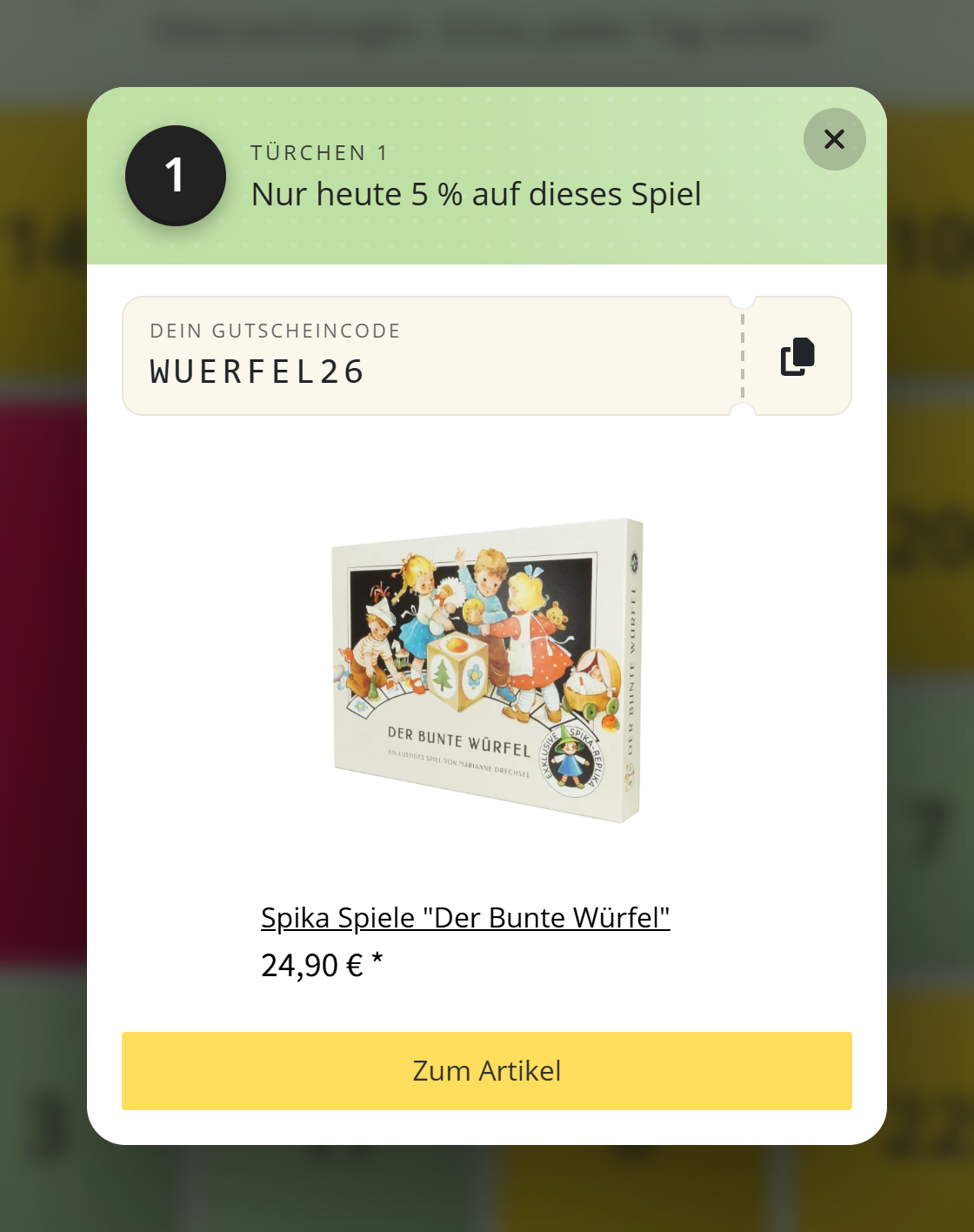
Was dahintersteckt, legst du für jedes Türchen einzeln fest und mischst frei.
1. Artikel
Du machst einen Artikel aus deinem Sortiment zum Star des Tages. Im Türchen erscheint er in der Artikelbox deines Templates mit Bild und Preis, der Button führt direkt zum Artikel.
Pflegst du in der JTL-Wawi einen Sonderpreis für diesen Tag, zeigt die Artikelbox ihn automatisch an, und aus dem Türchen wird ein Tagesangebot. Ein kurzer Hinweistext wie "Nur heute 20 % günstiger" steht oben im Fenster und macht das Angebot deutlich.
2. Kategorien & Hersteller
Statt eines einzelnen Artikels kannst du den Blick auch auf eine ganze Kategorie oder einen Hersteller lenken. Das Türchen zeigt Bild, Name und Kurzbeschreibung, der Button führt zur Kategorie- oder Herstellerseite.
3. Eigene Inhalte & Drops
Bei einem eigenen Inhalt schreibst du Titel und Text selbst, auf Wunsch mit HTML. Der Button führt zu einem beliebigen Ziel, z.B. einem Gewinnspiel, einem Rezept aus deinem News-System oder allen Geschenken unter 20 Euro.
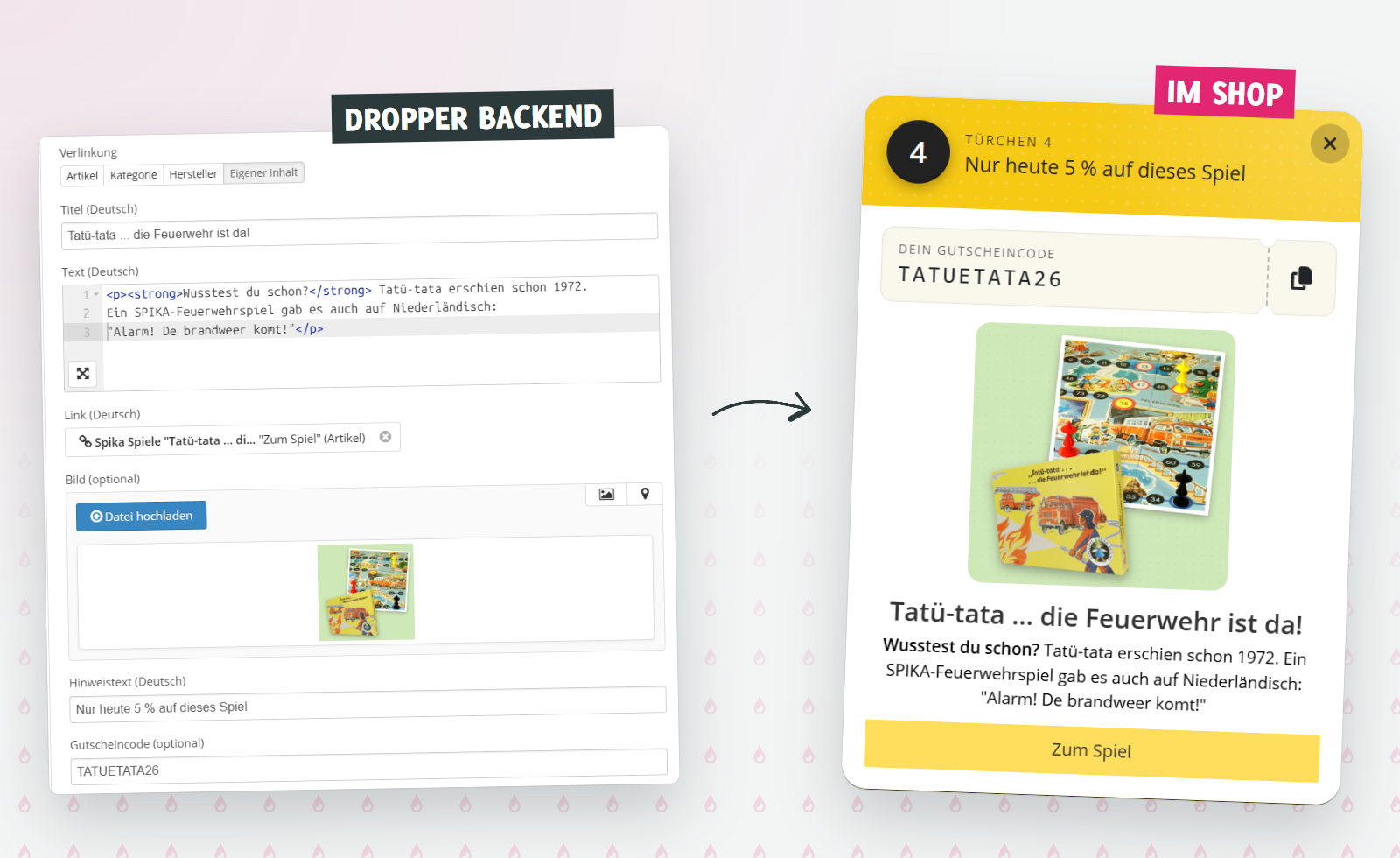
Übrigens: andere Drops kannst du so auch verlinken, deren Ausgabe erscheint dann direkt im Türchen.
4. Gutscheine
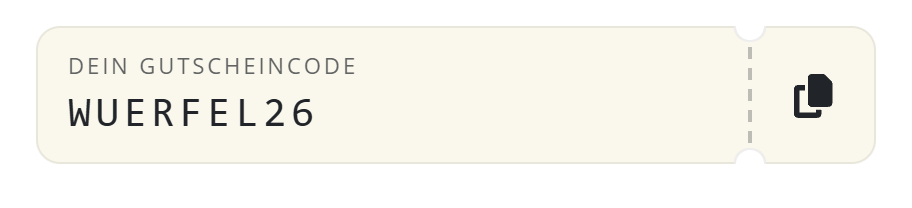
Zu jedem Türchen kannst du einen Gutscheincode hinterlegen, egal, was dahintersteckt. Deine Besucher kopieren ihn mit einem Klick für den Warenkorb.
Den Kupon legst du wie gewohnt im JTL-Shop an, für alle Türchen auf einmal auch per Import (Coupons per CSV importieren). Mit derselben Gültigkeit wie das Türchen gilt jeder Code nur an seinem Tag.
Für deine Besucher
Die Türchen öffnen sich mit einer 3D-Animation, Lichteffekt und Konfetti. Ein Countdown zeigt, wann das nächste Türchen aufgeht. Er läuft nach der Uhr deines Shops, Zeitzone und Uhr des Besuchers spielen keine Rolle. Gesperrte Türchen wackeln beim Klick und zeigen einen Hinweis, und der Browser merkt sich, welche Türchen schon geöffnet wurden.

Der Kalender ist barrierearm: Türchen lassen sich per Tastatur öffnen, gesperrte Türchen werden Screenreadern als nicht verfügbar gemeldet, das Popup schließt mit ESC, und bei entsprechender Systemeinstellung gibt es weniger Animationen.
Alle Jahre wieder
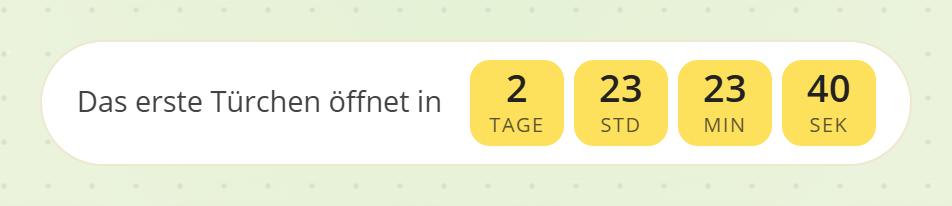
Der Kalender passt sich jedes Jahr automatisch an. Vor dem 1. Dezember zeigt er einen Countdown bis zum ersten Türchen.
Leerstellen
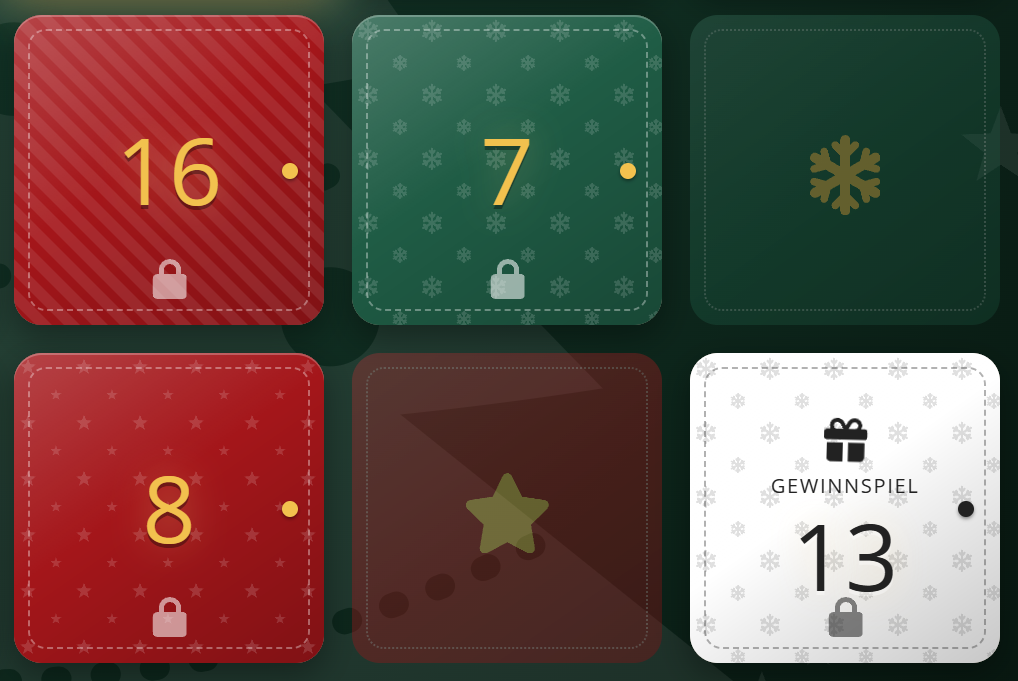
Du musst nicht zwingend alle 24 Tage befüllen: Leere Tage füllt das Drop auf Wunsch mit Deko-Kästchen. Ist ein Inhalt an seinem Tag nicht verfügbar, z.B. weil der Artikel inzwischen deaktiviert ist, wird das Türchen ebenfalls zum Deko-Kästchen statt ein leeres Popup zu öffnen.
Besondere Tage hervorheben
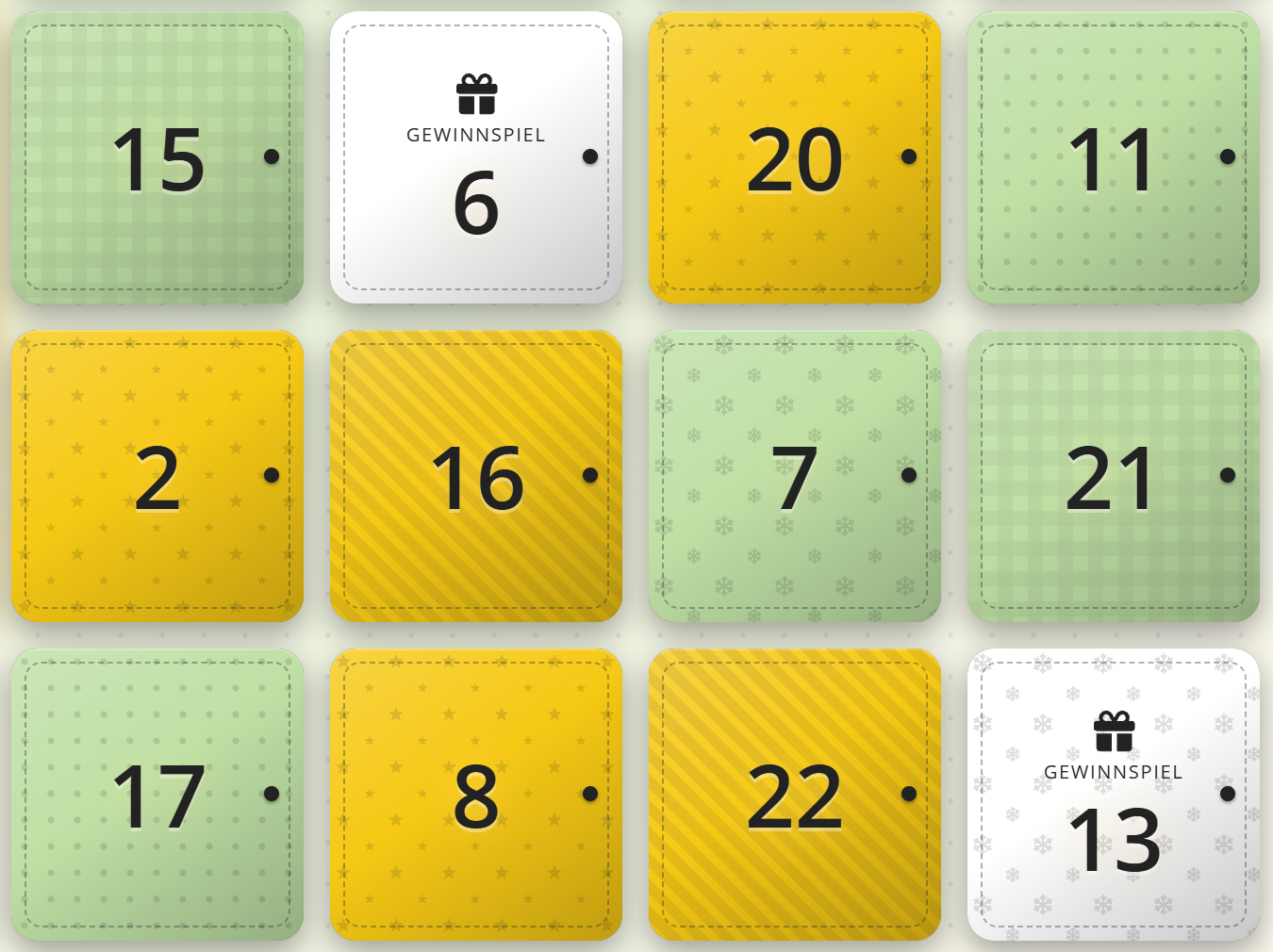
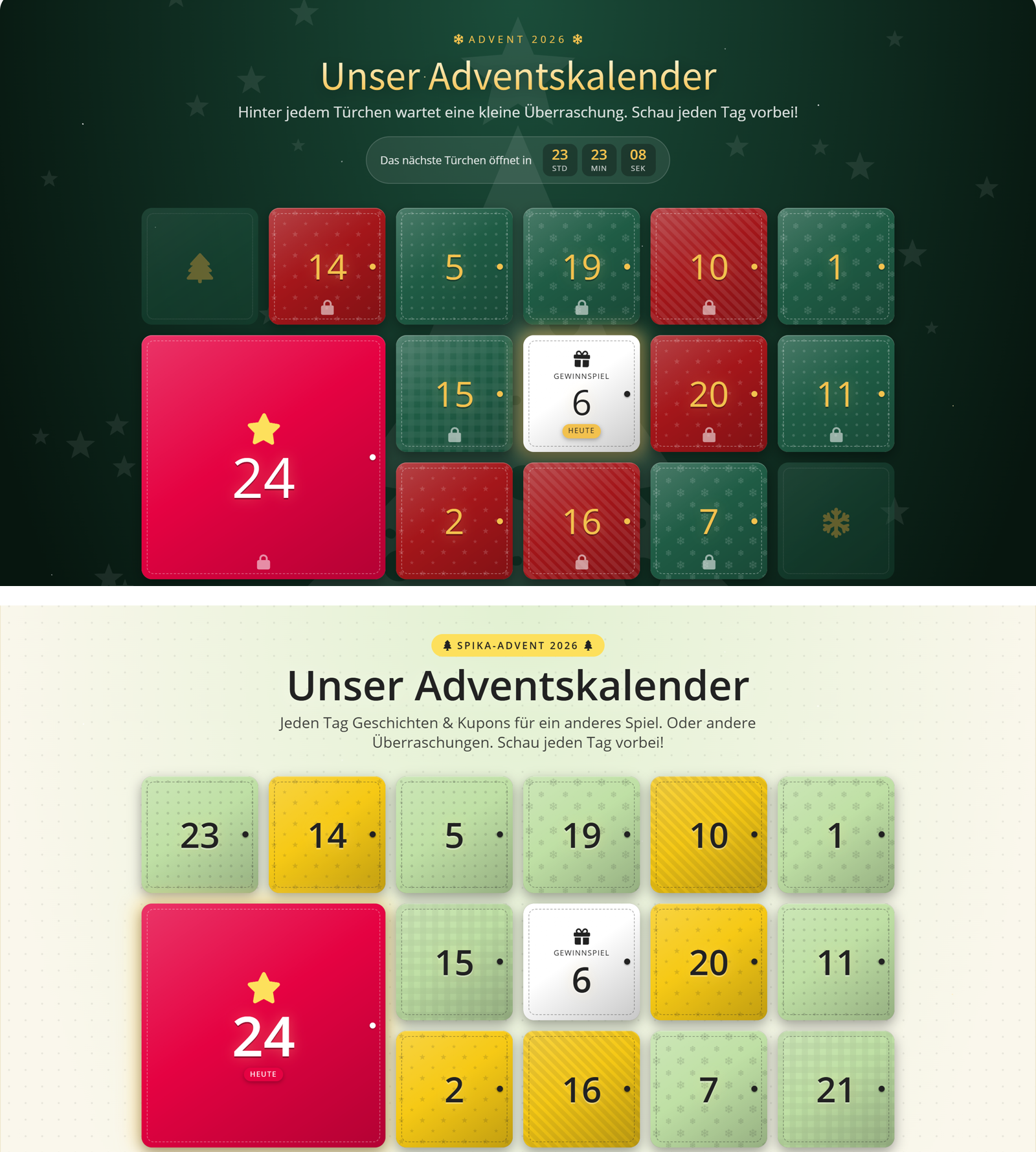
Einzelne Türchen kannst du hervorheben, z.B. die Tage eines Gewinnspiels. Jedes Türchen kann eine eigene Farbe, eine kurze Beschriftung über der Zahl, ein Icon und ein eigenes Muster bekommen. Alle anderen Türchen tragen automatisch Punkte, Streifen, Karos, Sterne oder Schneeflocken, wie du es magst.
Dein Design
Überschrift, Untertitel und die Zeile darüber pflegst du pro Sprache. Alle Icons des Kalenders wählst du aus über 7.000 Icons, die Dropper mitbringt (Icons im Wiki).
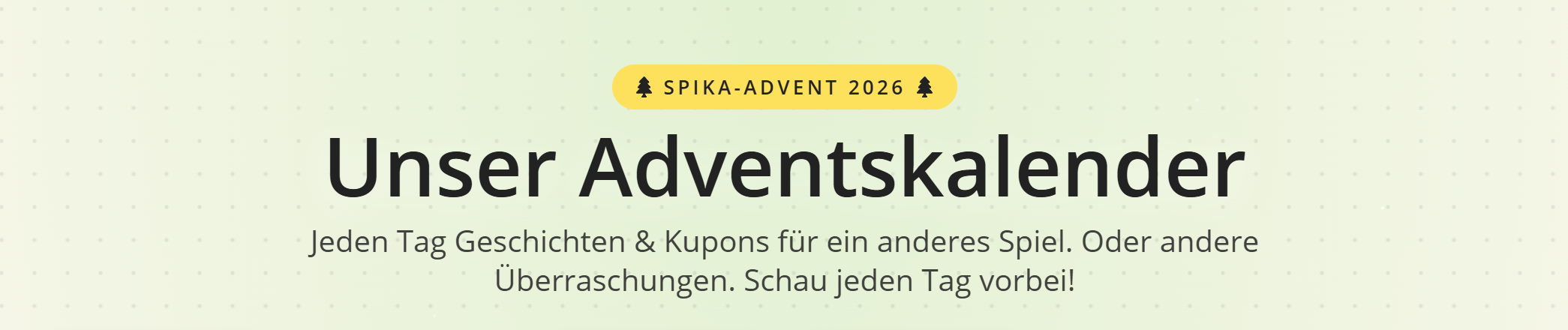
Als Hintergrund wählst du ein dezentes Motiv: Tannenbaum, Schlittenfahrt, Schneeflocke oder Wichtelwerkstatt. Dazu kommen Eckenradius, Schatten, Schneefall und Konfetti.
Für die Farben stellst du zwei Türchenfarben, eine Akzentfarbe und den Hintergrundverlauf ein. Die Schriftfarben wählt der Kalender selbst, so funktionieren helle und dunkle Kalender gleichermaßen.
Ein Blick ins Backend
Die Türchen des Adventskalenders pflegst du in einer Liste. Jedes Türchen hat zwei Reiter: Unter Türdeckel legst du den Tag fest und wie das Türchen im Kalender aussieht. Unter Türinhalt wählst du die versteckten Inhalte (Artikel, Kategorie, Hersteller oder eigener Inhalt) mit optionalem eigenem Bild, Hinweistexten und dem Gutscheincode.
Alle Einstellungen findest du in vier Reitern:
- Inhalt: Überschrift, Untertitel und die Zeile darüber, pro Sprache
- Türchen: die Liste der Türchen, dazu leere Tage auffüllen und Türchen mischen, damit sie durcheinander stehen wie bei einem echten Kalender
- Zeitraum: ob der Kalender nach Weihnachten geöffnet bleibt, und der Vorschaumodus
- Design: Hintergrundmotiv, Effekte, Farben und Icons
Nicht zu unterschätzen: ein guter Testmodus
Einen Adventskalender zu testen ist normalerweise mühsam: Jedes Türchen öffnet sich erst an seinem Tag, und die Inhalte künftiger Türchen liefert das Drop gar nicht erst aus. Du richtest den Kalender im November ein, siehst aber nicht, was deine Kunden am 6. oder am 24. Dezember zu sehen bekommen.
Genau dafür gibt es den Vorschaumodus. Du wählst im Drop ein Vorschaudatum, und als eingeloggter Dropper-Admin siehst du den Kalender so, wie ihn deine Kunden an diesem Tag sehen. Mit dem 24.12. prüfst du alle Türchen auf einmal: Stimmen Artikel, Bilder, Hinweistexte und Codes? Deine Kunden sehen währenddessen weiterhin das echte Datum.
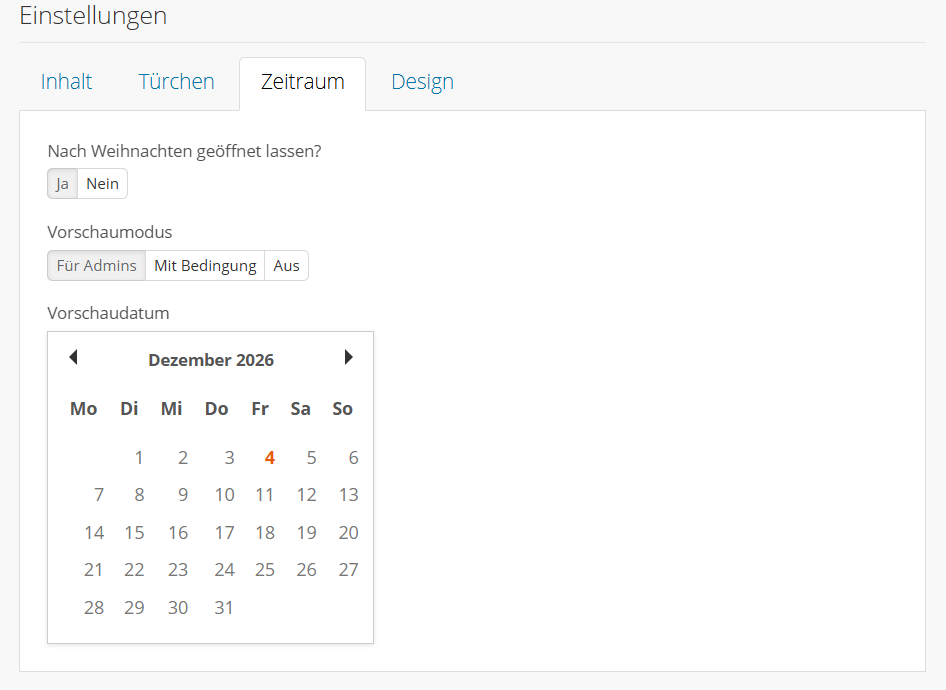
Soll jemand ohne Zugang zum Backend mitprüfen, z.B. Kollegen oder dein Kunde, stellst du den Vorschaumodus auf Mit Bedingung. Die Bedingung wählst du aus den Darstellungsfiltern von Dropper, z.B. einen Anfrageparameter: Wer die Seite mit diesem Parameter aufruft, sieht die Vorschau. Wähle dafür einen Wert, den niemand errät, denn die Vorschau zeigt auch die Inhalte künftiger Türchen.
Unter dem Kalender erscheint im Vorschaumodus eine Leiste, die nur die Besucher im Vorschaumodus sehen. Mit dem Pfeil setzt du die geöffneten Türchen zurück und öffnest sie noch einmal wie ein Besucher. Das (x) zeigt dir den Kalender bis zum Neuladen so, wie ihn Kunden heute sehen. Nach dem Test leerst du das Vorschaudatum wieder.

Voraussetzungen & Einbindung
Das Adventskalender Drop läuft ab Dropper 100.19.6 mit jeder Dropper-Lizenz. In Dropper Gold ist es, wie jedes andere unserer Drops, mit diesem Release nun auch enthalten.
Und wie jedes Drop funktioniert auch der Adventskalender in jedem Template, ob NOVA, ein Child-Template oder das Template eines anderen Anbieters. Du platzierst ihn, wo er hinpasst:
- Überall im Shop: auf der Startseite, auf einer eigenen CMS-Seite oder an einer beliebigen anderen Stelle, über die Drop Zones deines Templates oder einen eigenen Selektor (Anzeigeposition im Wiki).
- Als Portlet im OPC: Im OnPage Composer des JTL-Shop 5 ziehst du den Kalender wie jedes andere Portlet auf die Seite (Drops im OPC).
- Nur zur passenden Zeit: Mit den Darstellungsfiltern zeigst du ihn z.B. nur Ende November und im Dezember oder nur für bestimmte Kundengruppen (Darstellungsfilter im Wiki).
Testen und Feedback
Du kannst das Drop 14 Tage kostenlos testen. Wir freuen uns über dein Feedback.
Adventskalender Drop im Store Live-Demo
PS: Schon 2018 haben wir gezeigt, wie du mit dem Hotspot Banner einen Adventskalender baust. Für ein eigenes Kalenderbild mit eingezeichneten Nummern ist das weiterhin eine Option.