


Problem
Wie lege ich im JTL-Shop viele Gutscheine, Coupons oder auch "Kupons" auf einmal an, statt jeden einzeln im Formular?
Black Friday und das Weihnachtsgeschäft stehen vor der Tür. Statt Sonderpreise in der JTL-Wawi zu pflegen, kannst du zeitbeschränkte Coupons für Artikel, Kategorien oder Marken anlegen. Aktive Sonderpreise sieht jeder Besucher, den Coupon nutzt nur, wer den Code kennt, z.B. aus deinem Newsletter.
Im Backend kannst du solche Coupons einzeln im Formular anlegen, mit Namen pro Sprache, Code, Wert, Zeitraum und Einschränkungen. Für einen Adventskalender mit 24 Tagescoupons heißt das: 24-mal dasselbe Formular. Muss das sein?
Lösung
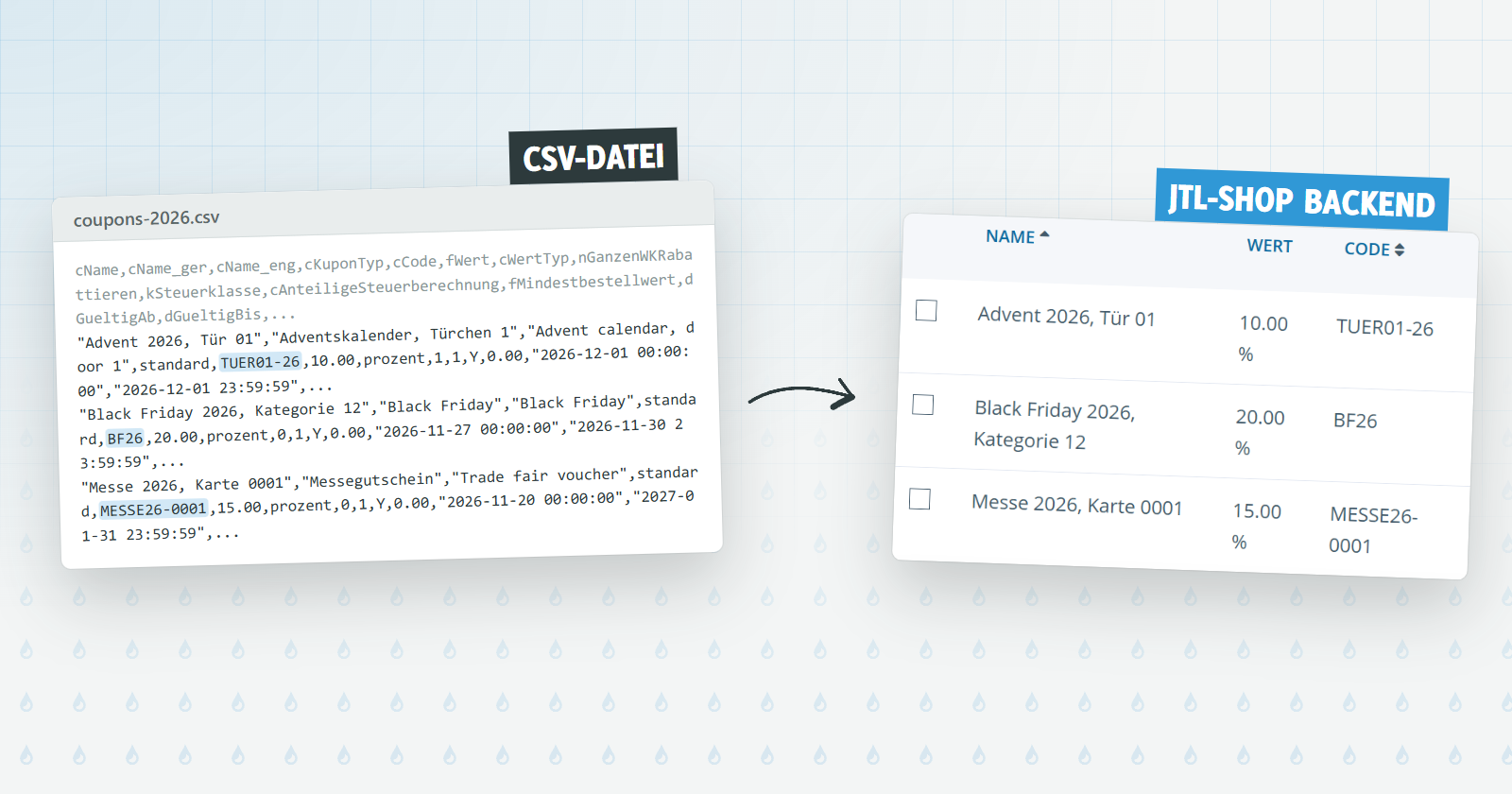
Die Lösung ist der CSV-Import der Coupon-Verwaltung im JTL-Shop. Unter der Coupon-Liste im Backend (Marketing > Aktionen > Coupons) stehen die Buttons Exportiere Einträge und Importiere Einträge. Du exportierst einen Mustercoupon als Vorlage, trägst pro Coupon eine Zeile mit eigenem Code, Wert und Zeitraum ein und importierst alle in einem Rutsch.
Der JTL-Guide beschreibt den Import nicht, wir haben ihn im Quellcode von JTL-Shop 5.8.3 nachgelesen. Er funktioniert seit JTL-Shop 5.3 unverändert. Im Folgenden findest du die Schritte, ein Beispiel mit drei Anlässen, die wichtigsten Spalten und die Stolperfallen.
Schritt für Schritt
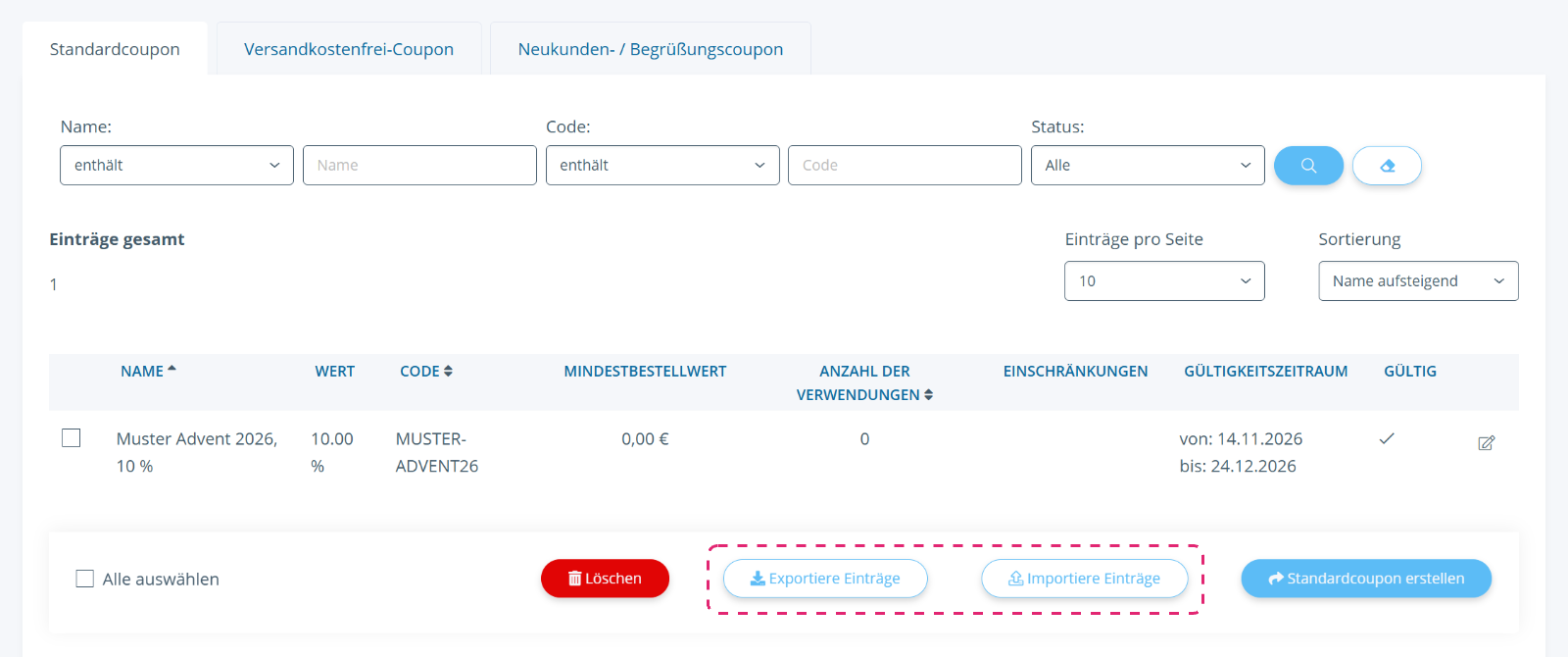
- Einen Mustercoupon so anlegen, wie die neuen aussehen sollen.
- Auf Exportiere Einträge klicken. Die CSV-Datei, z.B.
standard.csv, enthält alle Spalten so, wie deine Shop-Version sie erwartet. - Pro Coupon eine Zeile mit eigenem Code, Wert und Zeitraum eintragen, die Zeile des Mustercoupons löschen und die Datei in UTF-8 ohne BOM speichern.
- Auf Importiere Einträge klicken, die Datei wählen und die Voreinstellung Vorhandene Einträge beibehalten und neue importieren stehen lassen.
- Die Liste prüfen und einen Code im Warenkorb testen.
Beispiel: Black Friday, Messe und Advent
Drei Zeilen für drei Anlässe: 20 % auf eine Kategorie von Black Friday bis Cyber Monday, eine Messekarte für zwei Artikel, einmal einlösbar, und das erste Türchen eines Gutscheinkalenders. Kategorie
12
und die Artikelnummern
AB-1001
und
AB-1002
stehen für Werte aus deinem Shop.
cName,cName_ger,cName_eng,cKuponTyp,cCode,fWert,cWertTyp,nGanzenWKRabattieren,kSteuerklasse,cAnteiligeSteuerberechnung,fMindestbestellwert,dGueltigAb,dGueltigBis,nVerwendungen,nVerwendungenBisher,nVerwendungenProKunde,cArtikel,cKategorien,cHersteller,kKundengruppe,cKunden,cLieferlaender,cZusatzgebuehren,cAktiv,dErstellt
"Black Friday 2026, Kategorie 12","Black Friday","Black Friday",standard,BF26,20.00,prozent,0,1,Y,0.00,"2026-11-27 00:00:00","2026-11-30 23:59:59",0,0,1,,;12;,-1,-1,-1,,N,Y,"2026-11-20 12:00:00"
"Messe 2026, Karte 0001","Messegutschein","Trade fair voucher",standard,MESSE26-0001,15.00,prozent,0,1,Y,0.00,"2026-11-20 00:00:00","2027-01-31 23:59:59",1,0,1,;AB-1001;AB-1002;,-1,-1,-1,-1,,N,Y,"2026-11-20 12:00:00"
"Advent 2026, Tür 01","Adventskalender, Türchen 1","Advent calendar, door 1",standard,TUER01-26,10.00,prozent,1,1,Y,0.00,"2026-12-01 00:00:00","2026-12-01 23:59:59",0,0,1,,-1,-1,-1,-1,,N,Y,"2026-11-20 12:00:00"
Die wichtigsten Spalten der CSV-Datei
Die Tabelle zeigt die Spalten, die du pro Coupon anpasst. Die übrigen, z.B.
kSteuerklasse
oder
dErstellt, übernimmst du einfach aus der Zeile deines Mustercoupons.
| Spalte | Inhalt |
|---|---|
cName |
Name in der Coupon-Verwaltung, sehen nur du und dein Team |
cName_ger, cName_eng
|
Name im Warenkorb, eine Spalte pro Shopsprache. Ohne Prozentangabe, die hängt der Shop selbst an |
cKuponTyp |
standard, versandkupon (Versandkostenfrei-Coupon, Länder in cLieferlaender, z.B. DE;AT;CH) oder neukundenkupon
|
cCode |
der Code, höchstens 32 Zeichen |
fWert, cWertTyp
|
Wert mit Punkt, z.B. 10.00, und prozent oder festpreis
|
nGanzenWKRabattieren |
nur bei Prozent: 1 = ganzer Warenwert, 0 = nur die passenden Artikel |
fMindestbestellwert |
0.00 = keiner |
dGueltigAb, dGueltigBis
|
Datum mit Uhrzeit, für genau einen Tag 00:00:00 bis 23:59:59. dGueltigBis leer = ohne Ende |
nVerwendungen, nVerwendungenProKunde
|
Einlösungen insgesamt und pro Kunde, 0 = unbegrenzt |
cArtikel |
Artikelnummern, z.B. ;AB-1001;AB-1002;, leer = alle |
cKategorien, cHersteller
|
IDs, z.B. ;12;, oder -1 = alle |
kKundengruppe, cKunden
|
ID der Kundengruppe bzw. Kunden-IDs wie 12;34;, -1 = alle |
cAktiv |
Y oder N
|
Wissenswert
Die Reihenfolge der Spalten ist egal, der Import liest die Namen aus der Kopfzeile. Als Trennzeichen erkennt er Semikolon, Komma und senkrechten Strich.
Artikel trägst du einfach mit ihrer Artikelnummer aus der JTL-Wawi ein. Kategorien und Hersteller braucht der Import dagegen als interne ID, die das Backend nicht anzeigt. Stell sie im Mustercoupon ein, dann steht die ID nach dem Export in der Datei. Für jede weitere Kategorie änderst du die Auswahl und exportierst erneut.
Die Spalte
cAnteiligeSteuerberechnung gibt es erst ab JTL-Shop 5.7, ältere Shops übergehen sie beim Import ohne Fehler. Auch deshalb ist dein eigener Export die beste Vorlage.
Sollen sich deine Coupons nur im Code unterscheiden und darf der zufällig sein, brauchst du den Import nicht: Im Coupon-Formular legt die
Massengenerierung von Coupons
beliebig viele davon an, auf Wunsch mit einem Präfix wie
MESSE26-. Den Import brauchst du, wenn du die Codes selbst vorgibst oder Wert und Zeitraum wechseln.
Worauf du achten musst
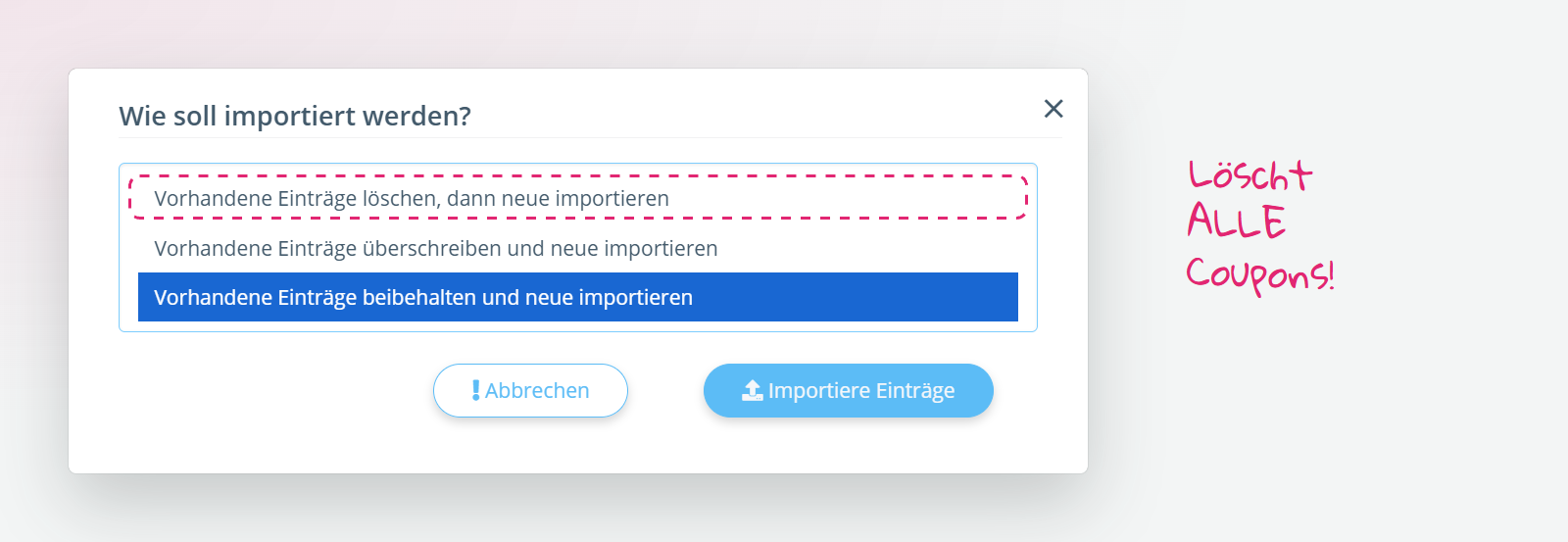
"Vorhandene Einträge löschen" löscht alle Coupons. Die Option leert vor dem Import die komplette Coupon-Tabelle, auch alle Versandkostenfrei- und Neukundencoupons. Zurück geht es nur mit einem Backup der Datenbank.
Übersprungene Zeilen meldet der Import nicht. Gibt es einen Code schon, überspringt er die Zeile, auch mit der Option "überschreiben". Bestehende Coupons änderst du deshalb im Formular. Den einzigen Hinweis gibt die fehlende Erfolgsmeldung. Artikelnummern prüft der Import gar nicht, ein Tippfehler fällt erst beim Test im Warenkorb auf.
Excel und der BOM. Speichere in UTF-8, sonst kommen Umlaute falsch an. Das Excel-Format "CSV UTF-8" setzt aber einen BOM an den Dateianfang, dann geht die erste Spalte ohne Warnung verloren. Excel stellt außerdem Datum und Dezimalzahlen gern auf deutsche Schreibweise um. Sicherer ist ein Texteditor.
Tipp: Coupons mit KI anlegen
Gib einer KI deinen Export und beschreibe die Aktion, z.B. "24 Coupons, jeder nur an seinem Tag im Advent gültig". Sie schreibt dir die Zeilen im passenden Format. Am zuverlässigsten wird das, wenn sie die Regeln aus diesem Beitrag kennt oder den Import im öffentlichen Quellcode des JTL-Shops selbst nachliest. Prüfe das Ergebnis vor dem Import: Fehlt eine Spalte wie
cCode
oder
cArtikel, überspringt der Import jede Zeile.
Fun Fact: In JTL-Shop 4 hießen sie noch Kupons
Bis JTL-Shop 4 hieß der Menüpunkt "Kupons", seit JTL-Shop 5 heißt er "Coupons". Suchst du im Backend nach "Kupons", findest du deshalb nichts. Im Hintergrund sind die Kupons aber geblieben: Die Tabelle in der Datenbank heißt
tkupon, daher stammen auch Spaltennamen wie
cKuponTyp
in der CSV-Datei.
Gutscheine im Adventskalender
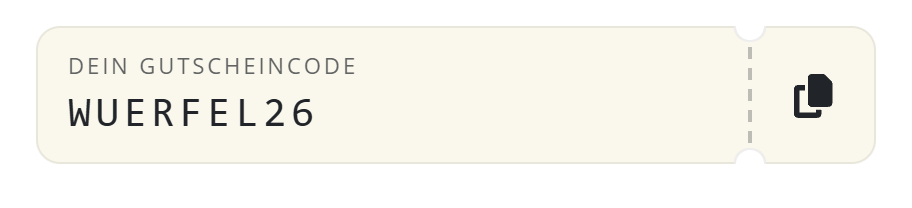
Übrigens: In unserem neuen Adventskalender Drop bekommt jedes Türchen auf Wunsch einen Gutscheincode, den deine Besucher mit einem Klick kopieren. Die 24 Coupons dafür legst du mit dem Import in einem Rutsch an.