Das flexible Gridsystem für anspruchsvolle Startseiten und Landingpages
Kaufen
JTL-Shop 3.x
Dieser Artikel ist kompatibel mit dem JTL-Shop 3
JTL-Shop 4.x
Dieser Artikel ist kompatibel mit dem JTL-Shop 4
JTL-Shop 5.x
Dieser Artikel ist kompatibel mit dem JTL-Shop 5
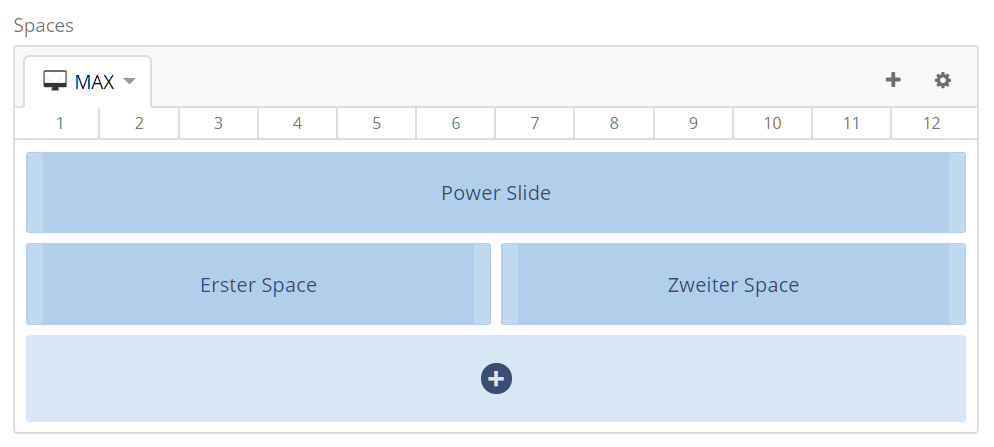
Mit dem FlexLayout kannst du Inhalte auf sehr einfache Art und Weise in einem Gridsystem anordnen. Die flexiblen Elemente des Gridsystems nennen wir "Spaces". Spaces können Texte enthalten, die du mit HTML formatierst, oder ein beliebiges anderes Drop. Wenn du ansprechende Startseiten oder Landingpages gestalten möchtest, wirst du das FlexLayout lieben.
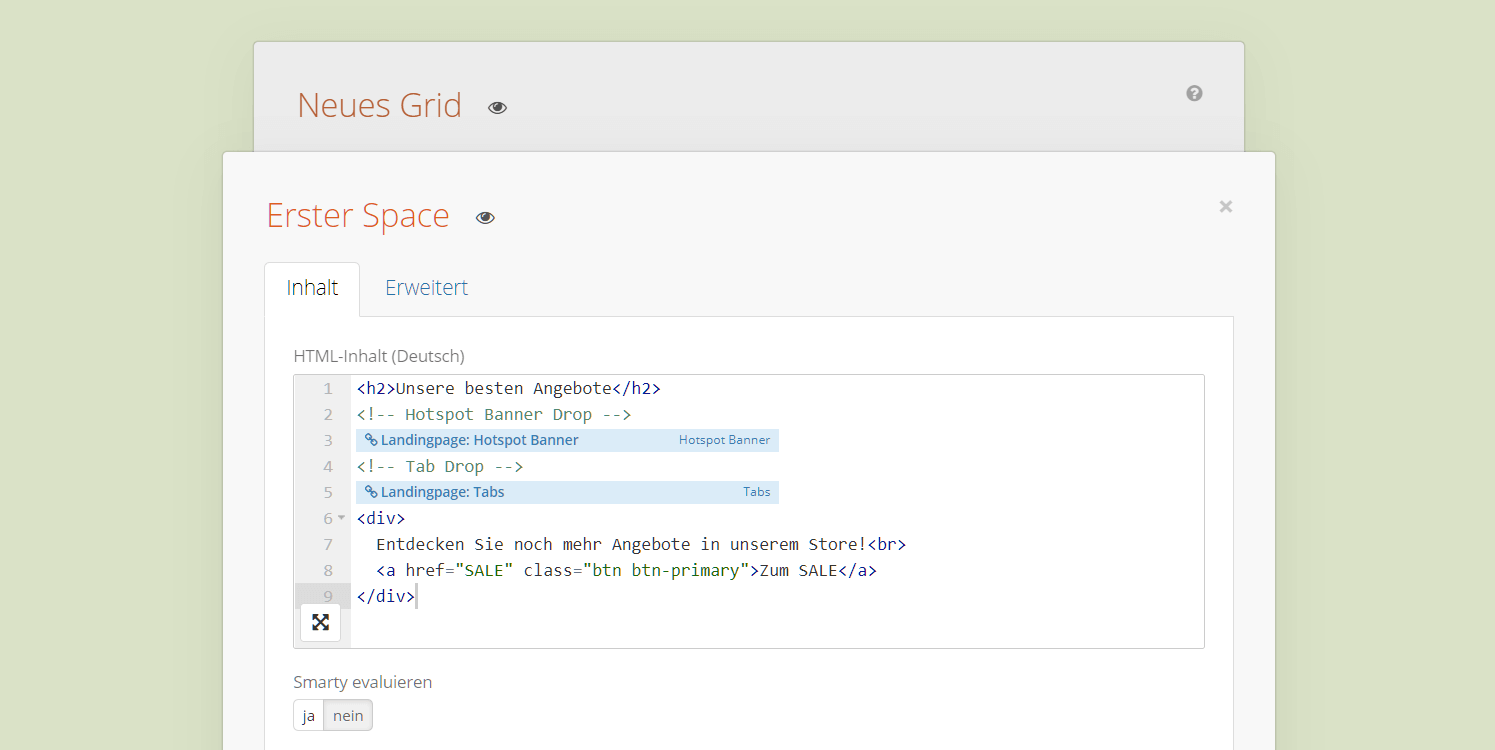
Flex Layout Space mit Content (HTML + verlinktes Drop)
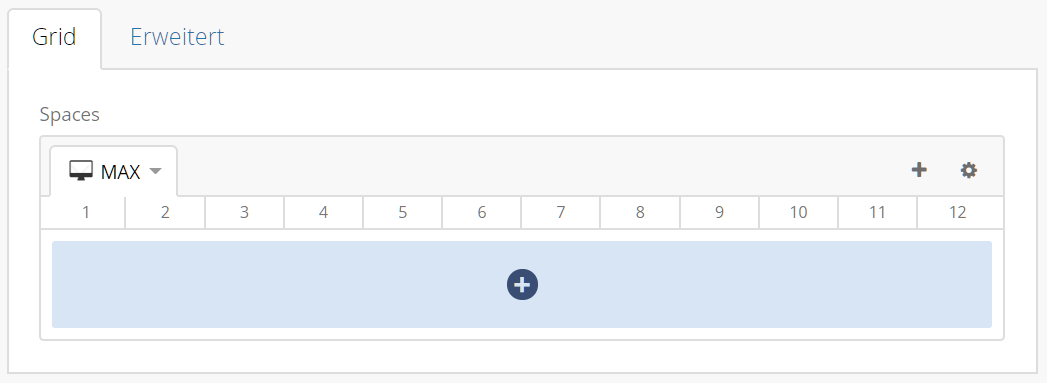
Flex Layout Backend - Grid mit eigenem Breakpoint
Space Optionen im Flex Layout Backend
Referenzen
Flex Layout Drop auf kivanta.de
FlexLayout Drop bei click-licht.de
FlexLayout bei gartenallerlei.de
FlexLayout auf flashusb.de
FlexLayout Drop auf jebe.de
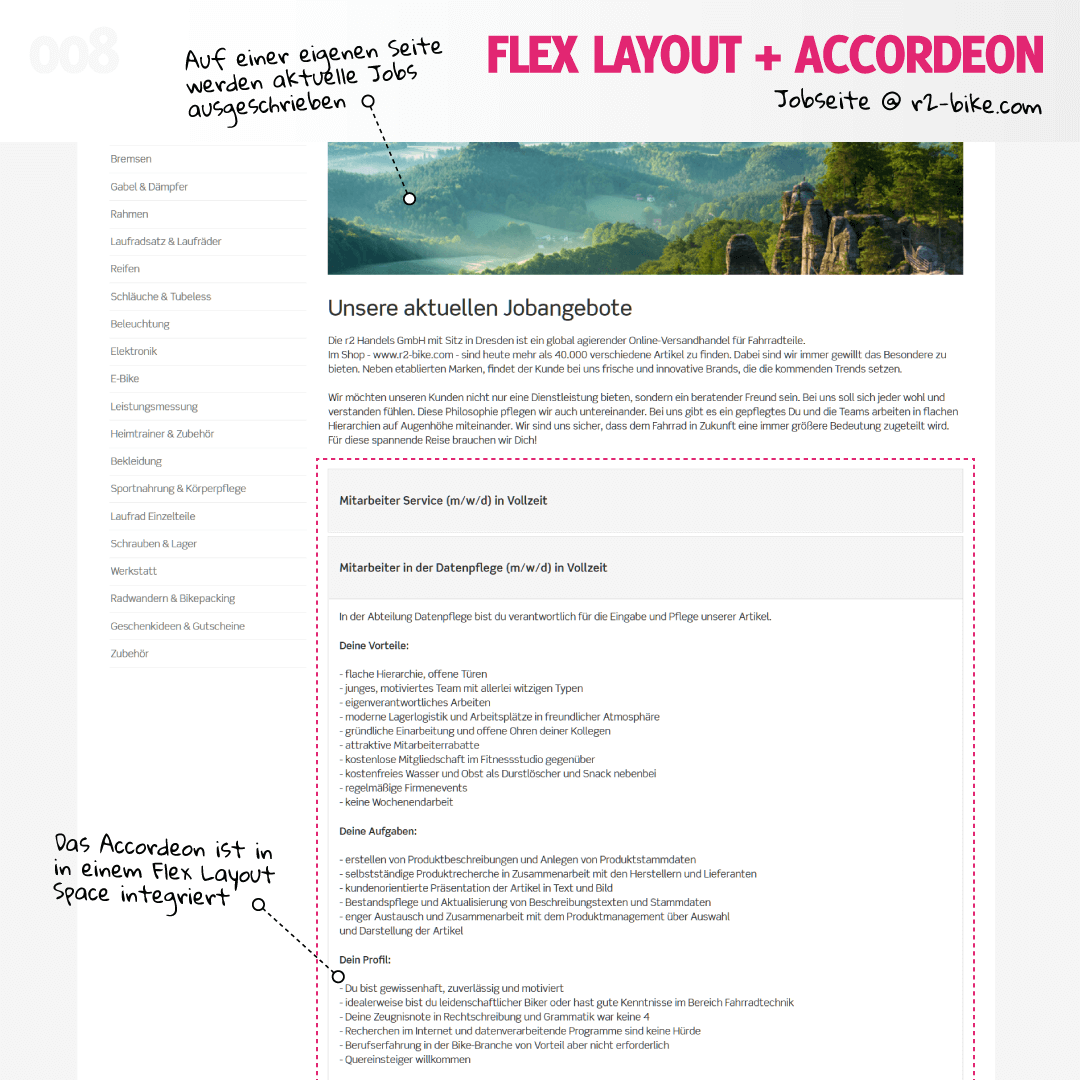
FlexLayout r2-bike.com
Videos
Klicke auf das Video, um die Video-Einbettung durch Youtube zu starten.
Flex Layout 2.0 in der Videovorstellung
Live-Demo
Flex Layout Live-Demo
Im Einsatz
Hole dir Inspiration zum Einsatz des Flex Layout Drops aus unserem Blog und unserem Fiddle-Service „Dropper Zone”.
Geschichten
Playground
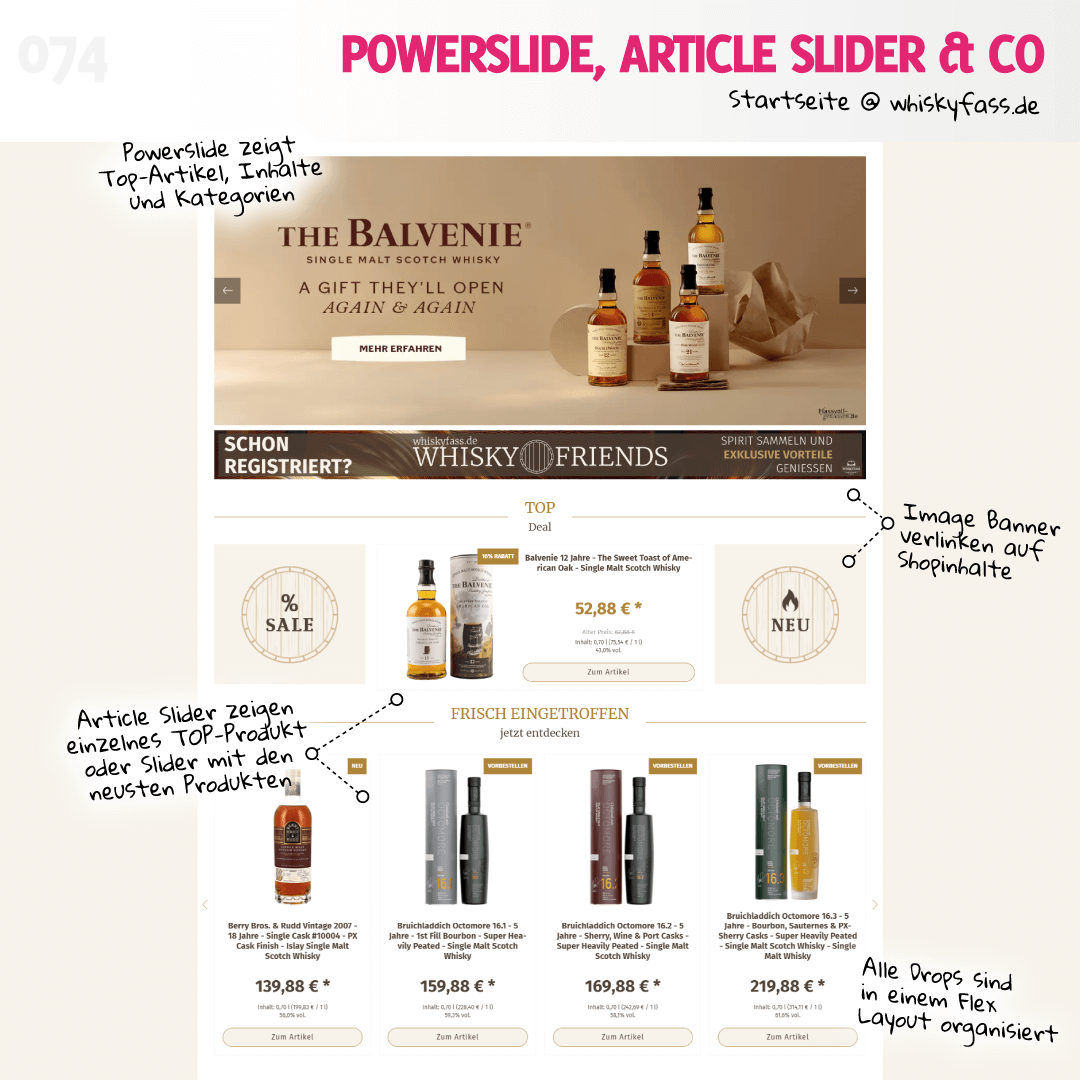
Lets Drop #074 - Startseite @ whiskyfass.de
Auf whiskyfass.de nutzt die Startseite ein Powerslide-, mehrere Article Slider- und Image Banner Drops, um Aktionen sowie Top- und neue Produkte zu verlinken. Alle Drops sind in Flex Layout Spaces angeordnet.
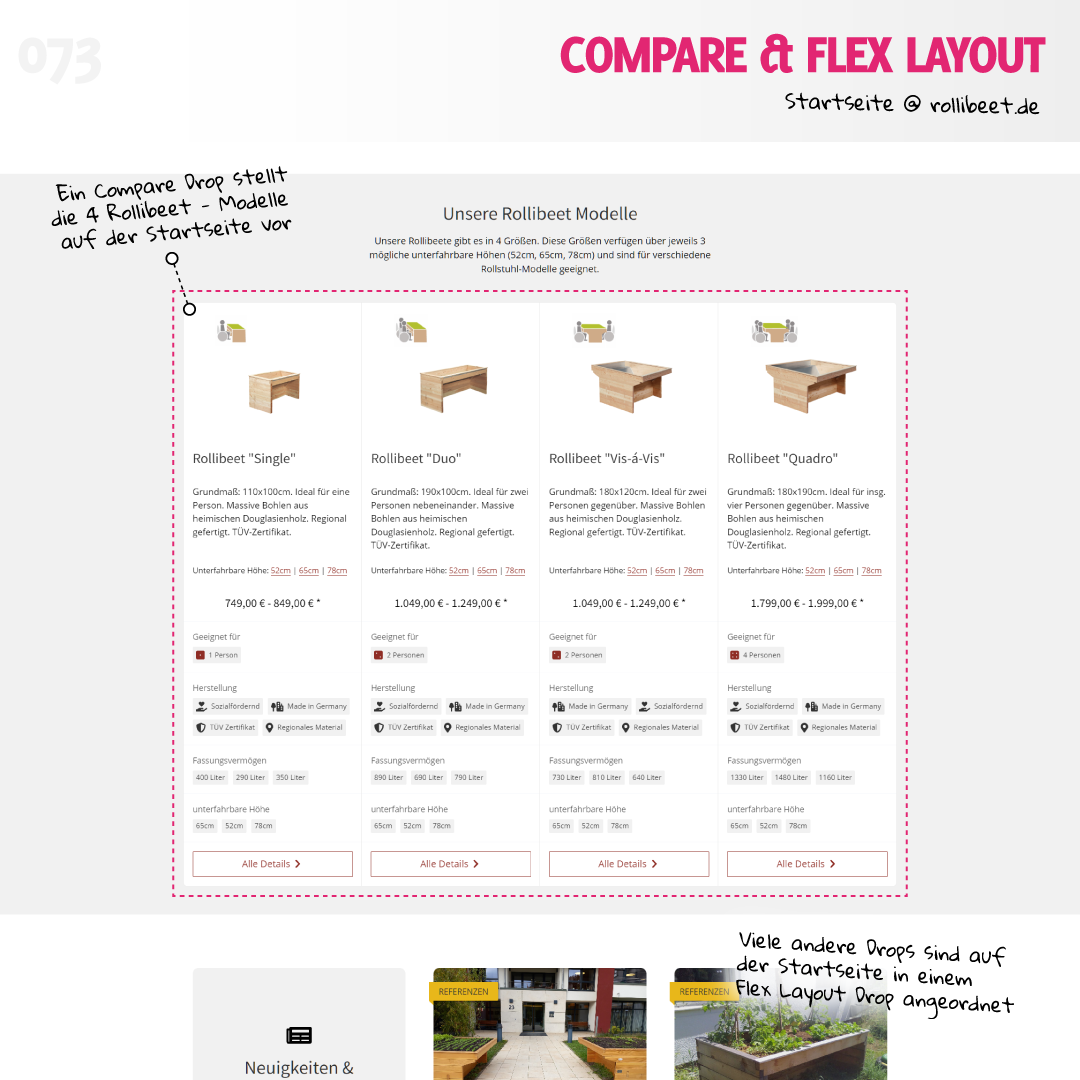
Auf der Startseite von rollibeet.de werden vier Rollibeet-Modelle in einem Compare Drop gegenübergestellt. Die responsive Vergleichsliste nutzt eigene Kurzbeschreibungen und erweitert die Merkmalwerte mit Icons.
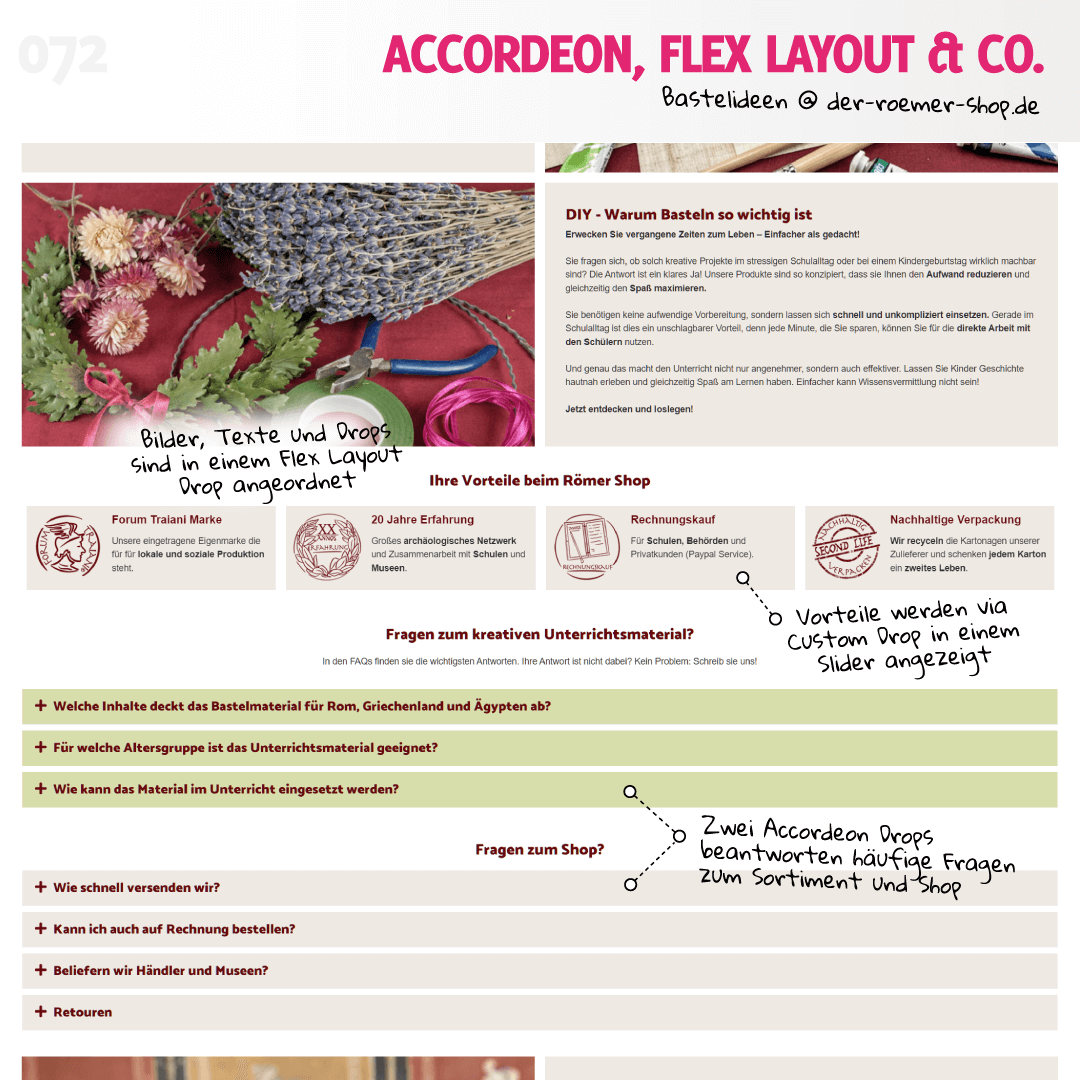
Auf der Kategorieseite "Bastelideen" ersetzt der-roemer-shop.de die Standardausgabe des JTL-Shops mit Dropper. Produkte, Vorteile und FAQs werden über Flex Layout & Accordeon Drops eingefügt.
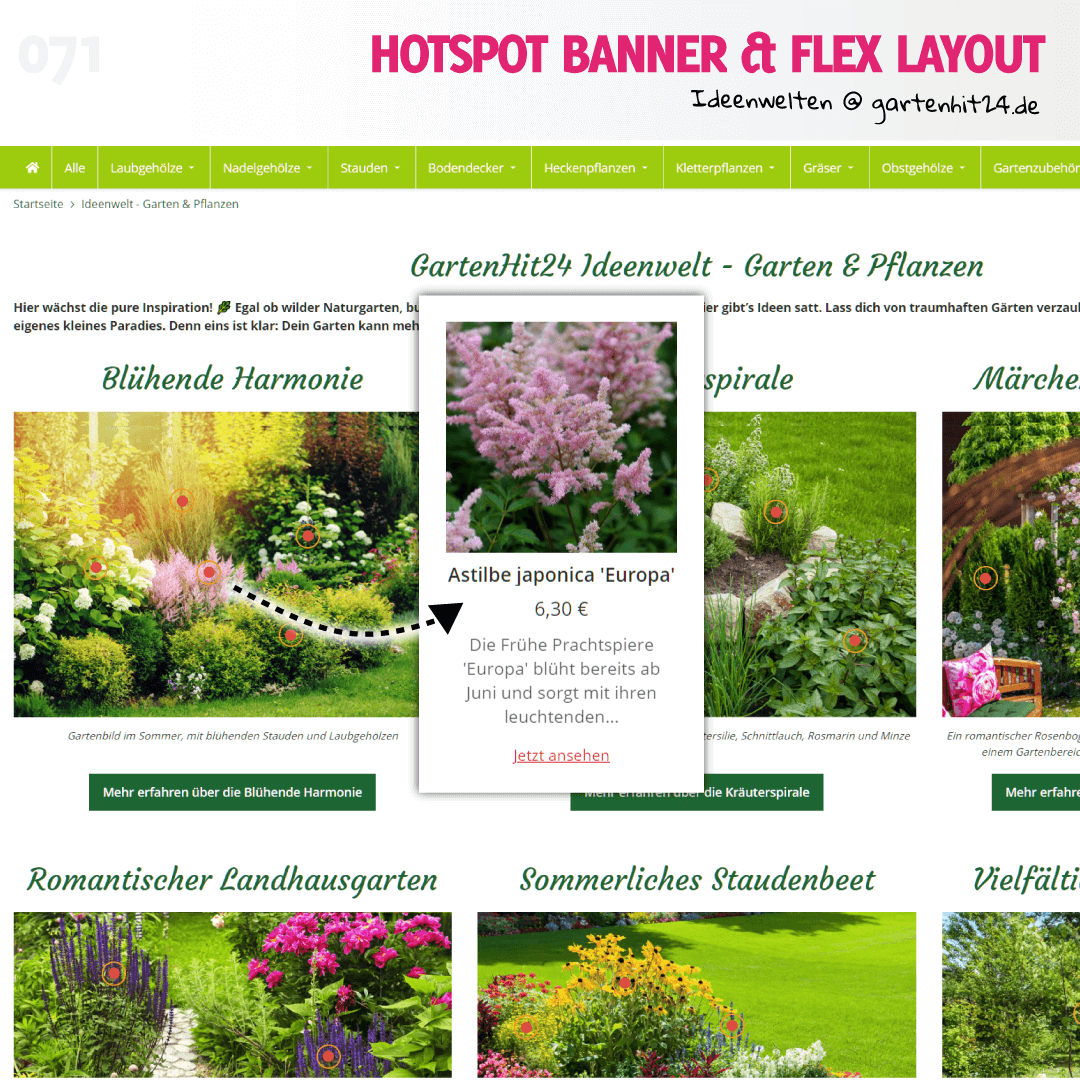
Auf gartenhit24.de werden in Ideenwelten Ambientebilder zur Gartengestaltung gezeigt. Die Bilder selbst sind Hotspot Banner Drops, über die Pflanzen direkt im Shop verlinkt werden. Drops, Texte und Buttons sind dabei in einem Flex Layout Drop angeordnet.
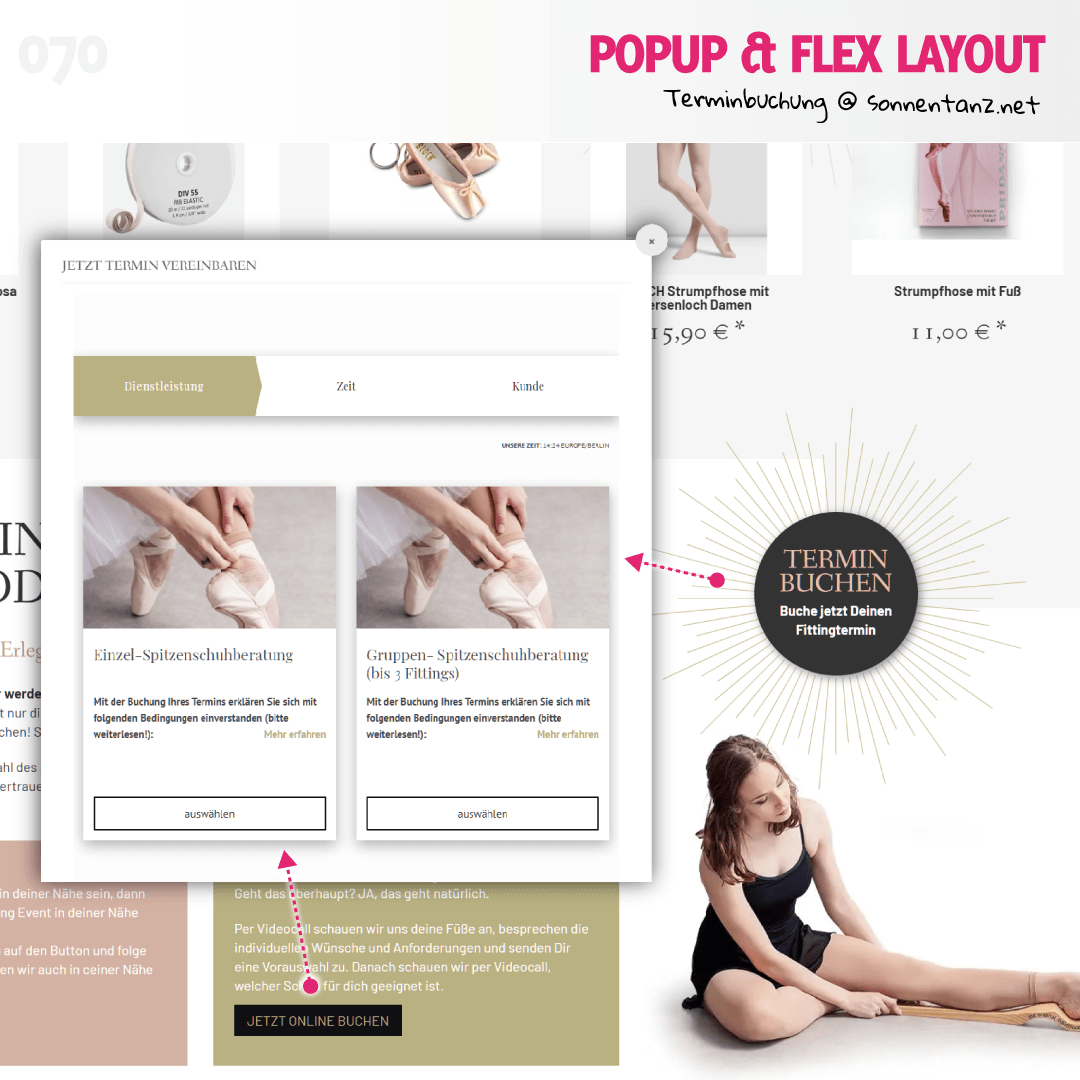
Auf sonnentanz.net wird eine externe Terminbuchung via Popup Drop eingebunden. Das Popup kann dabei mit Klicks auf verschiedene Elemente des Shops geöffnet werden.
Lets Drop #069 - Hersteller @ kult-design-unikate.de
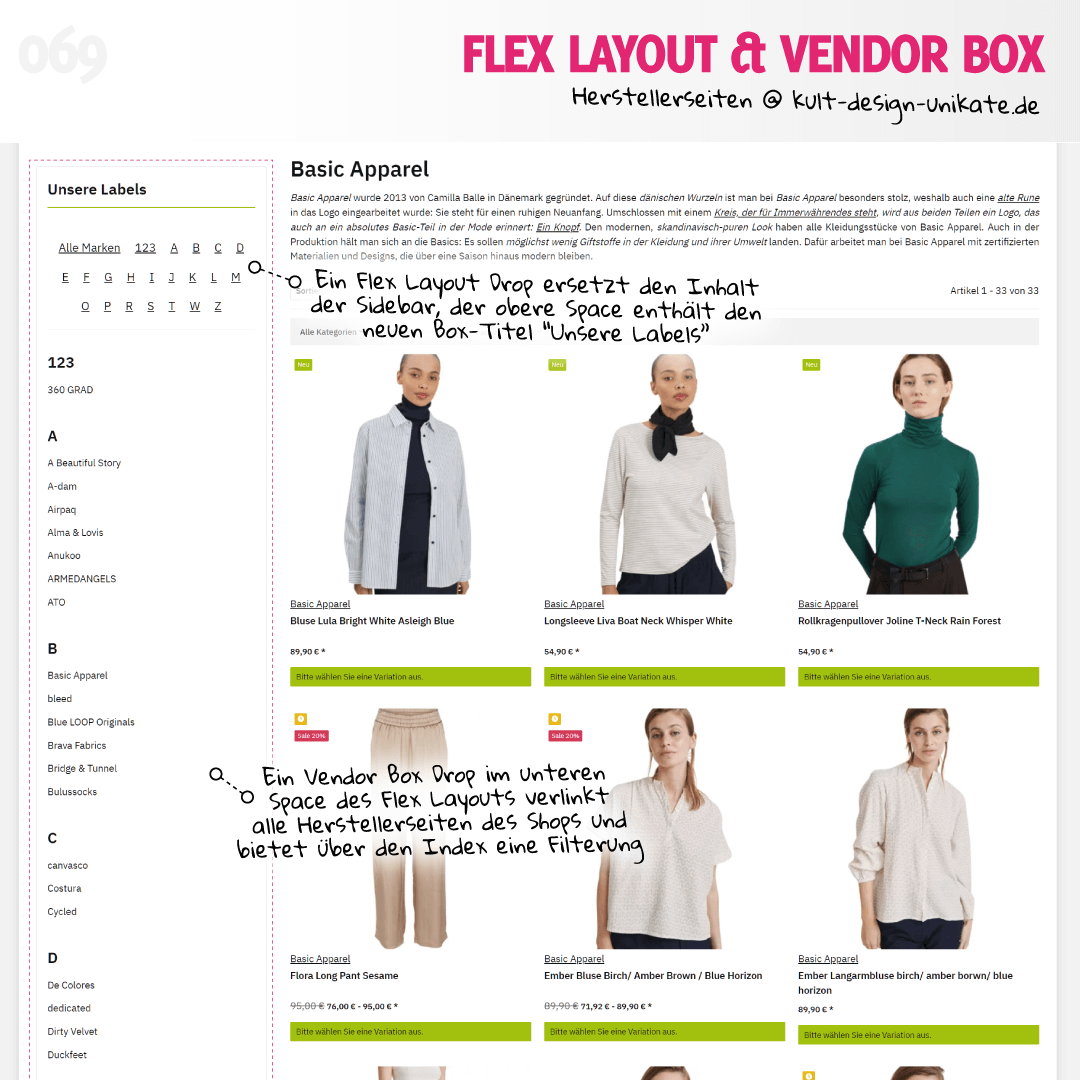
Auf allen Herstellerseiten auf kult-design-unikate.de ersetzt eine Flex Layout nebst Vendor Box den Inhalt der normalen Sidebar. Die Indexnavigation der Vendor Box blendet bei Bedarf nur Marken mit den gewünschten Anfangsbuchstaben ein.
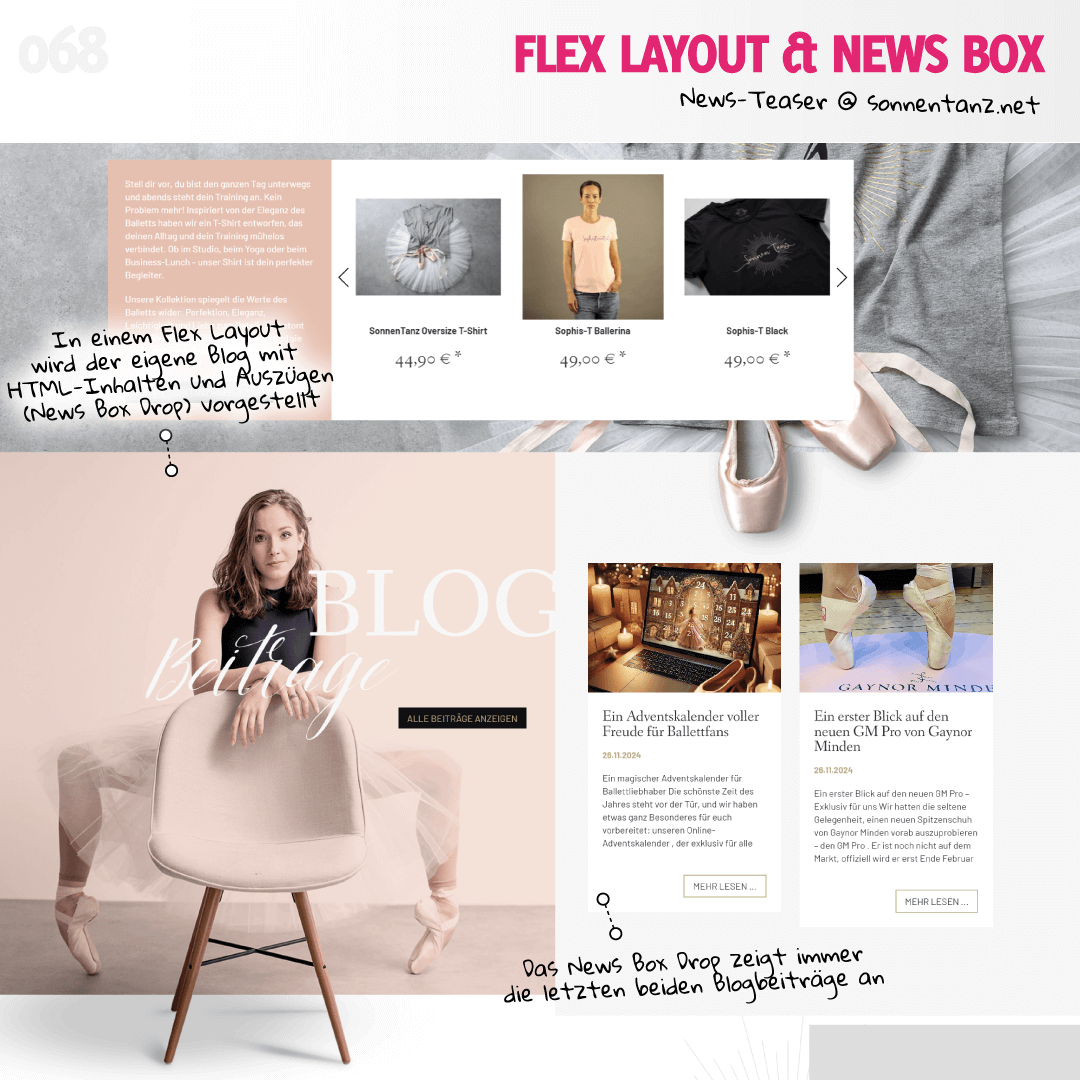
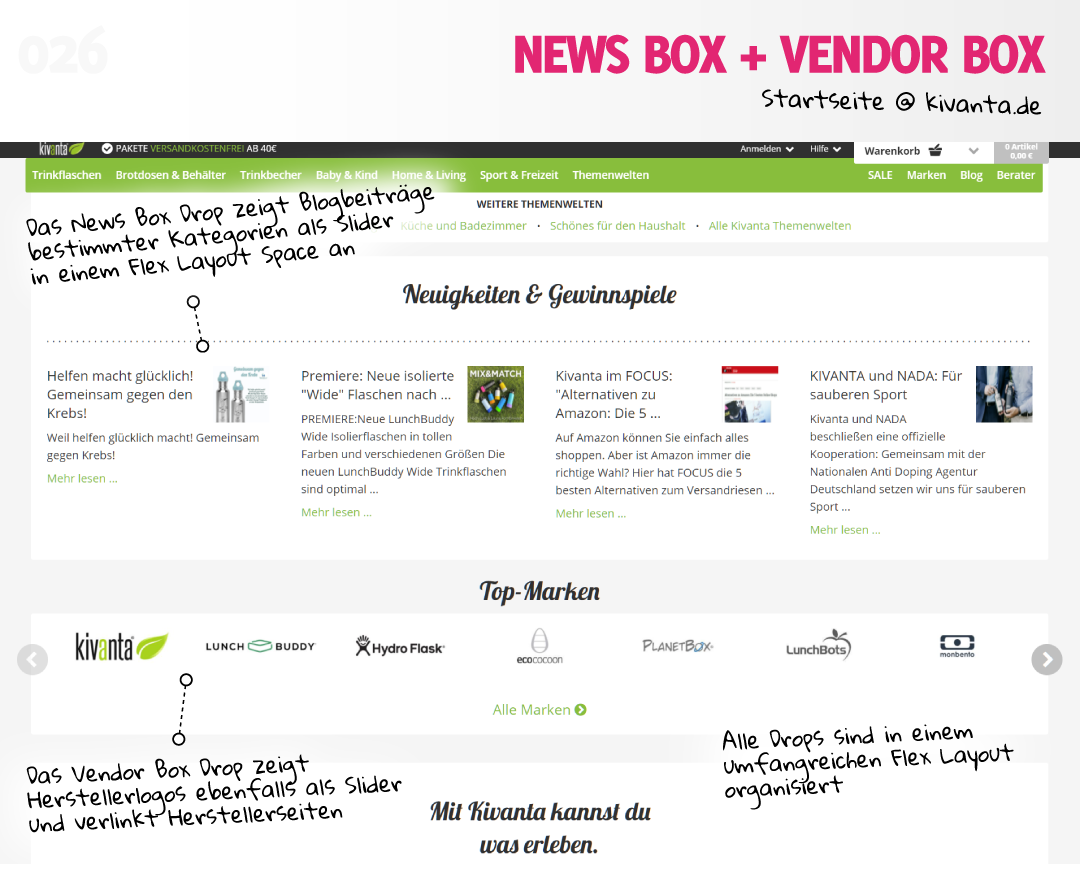
Auf sonnentanz.net werden dynamisch Blogbeiträge in einer News Box im unteren Bereich der Startseite angezeigt. Die News-Teaser sind in einem Flex Layout Drop integriert, das wieder Teil eines Wide Layouts ist.
Lets Drop #066 - Startseite @ kult-design-unikate.de
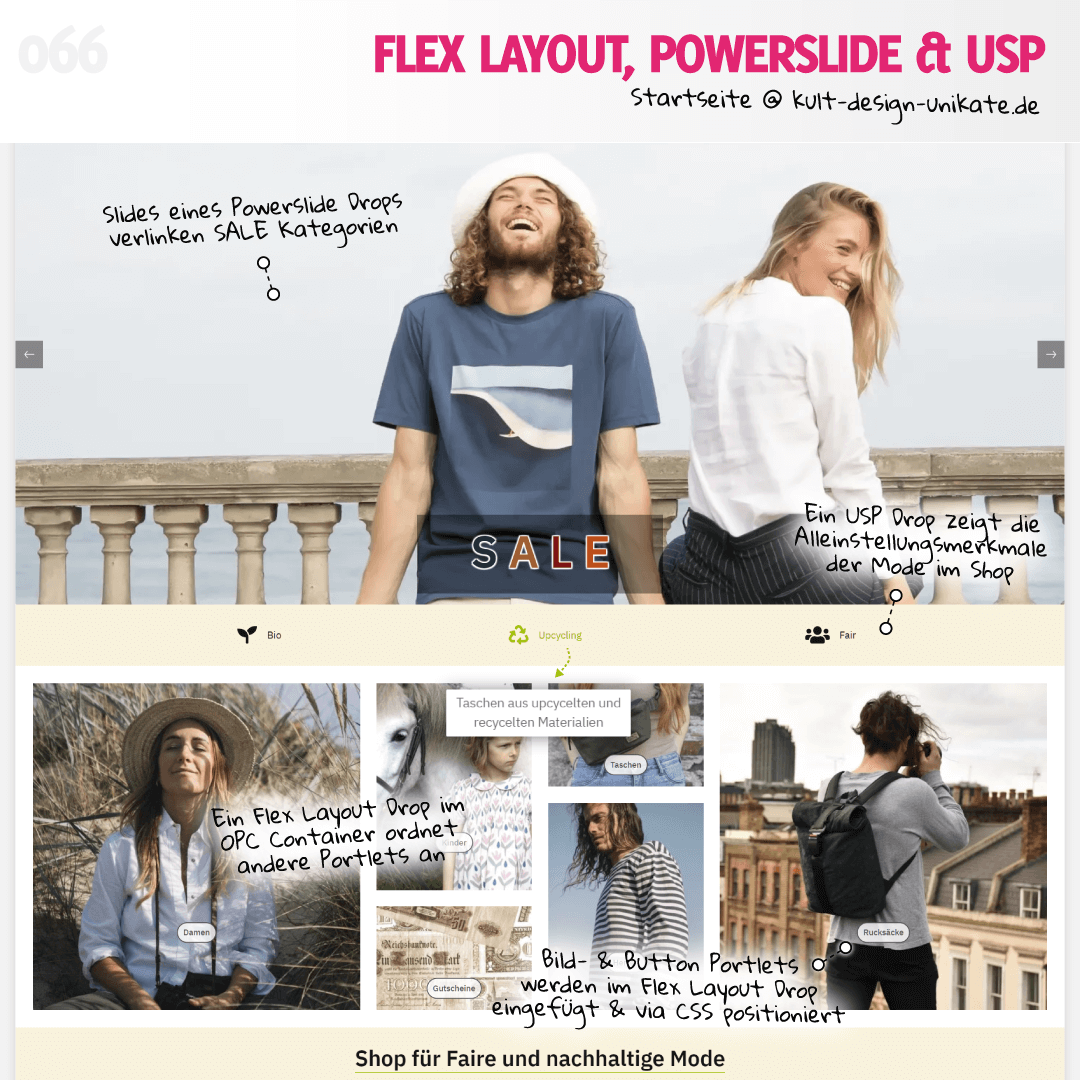
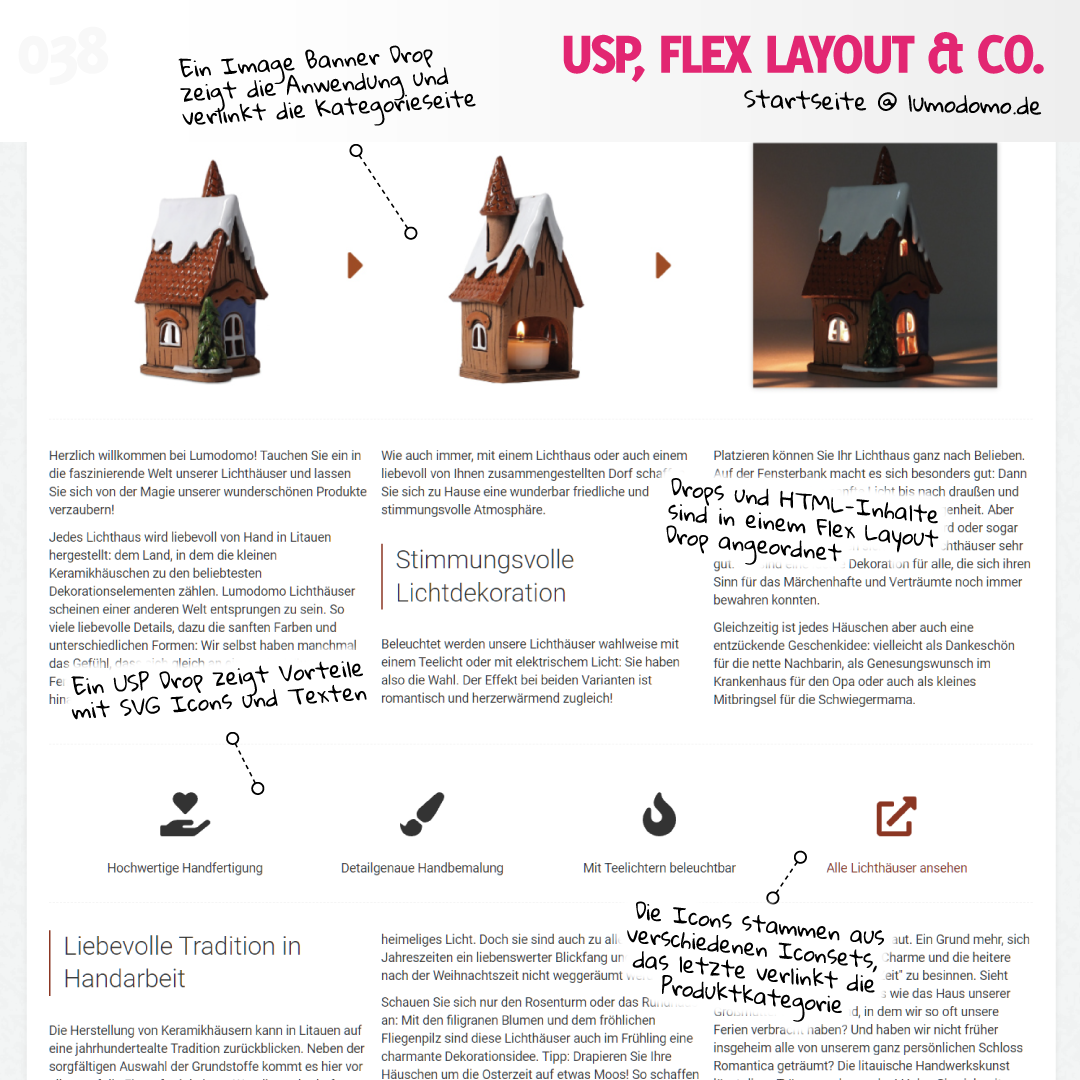
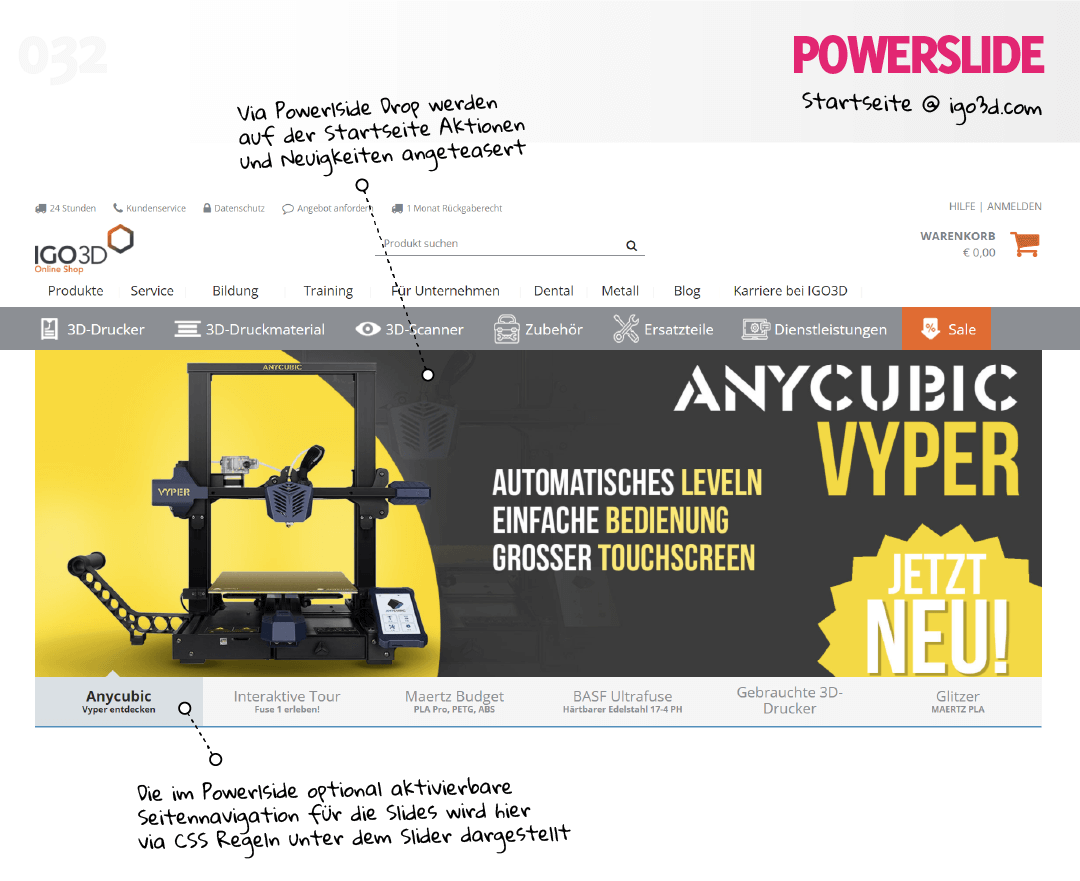
Auf der Startseite von kult-design-unikate.de werden Portlets & Drops miteinander kombiniert. Ein Powerslide Drop verlinkt verschiedene SALE Unterkategorien, ein USP zeigt Alleinstellungsmerkmale und Portlets werden in Flex Layout Spaces eingefügt.
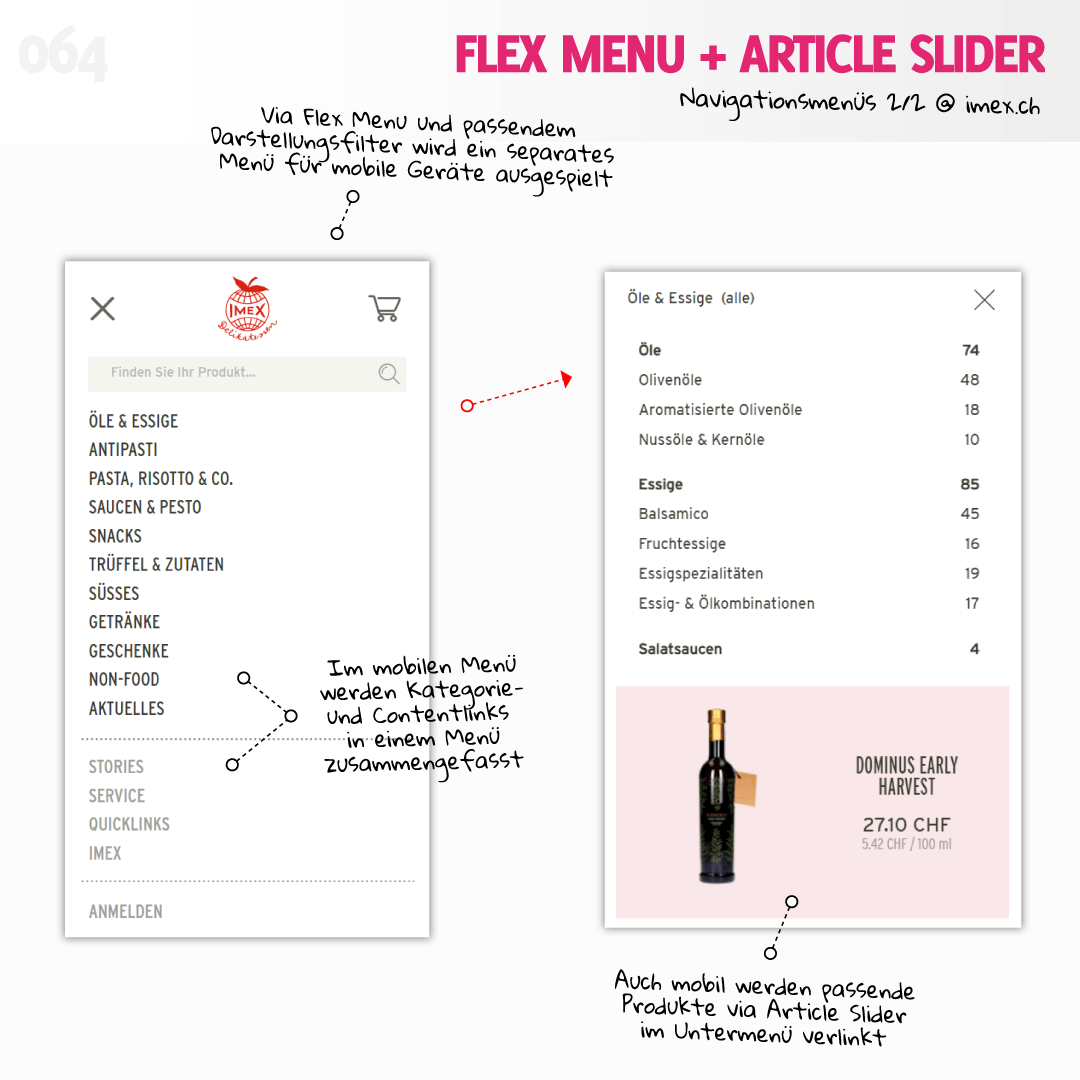
Lets Drop #064 - Navigationsmenüs @ imex.ch - Teil 2/2
Das mobile Menu von imex.ch wurde mit einem Flex Menu Drop realisiert und wird anstelle der beiden separaten Desktop-Menüs auf mobilen Geräten ausgespielt. Auch in diesem Menü werden andere Drops genutzt, um bspw. passende Produkte anzuteasern.
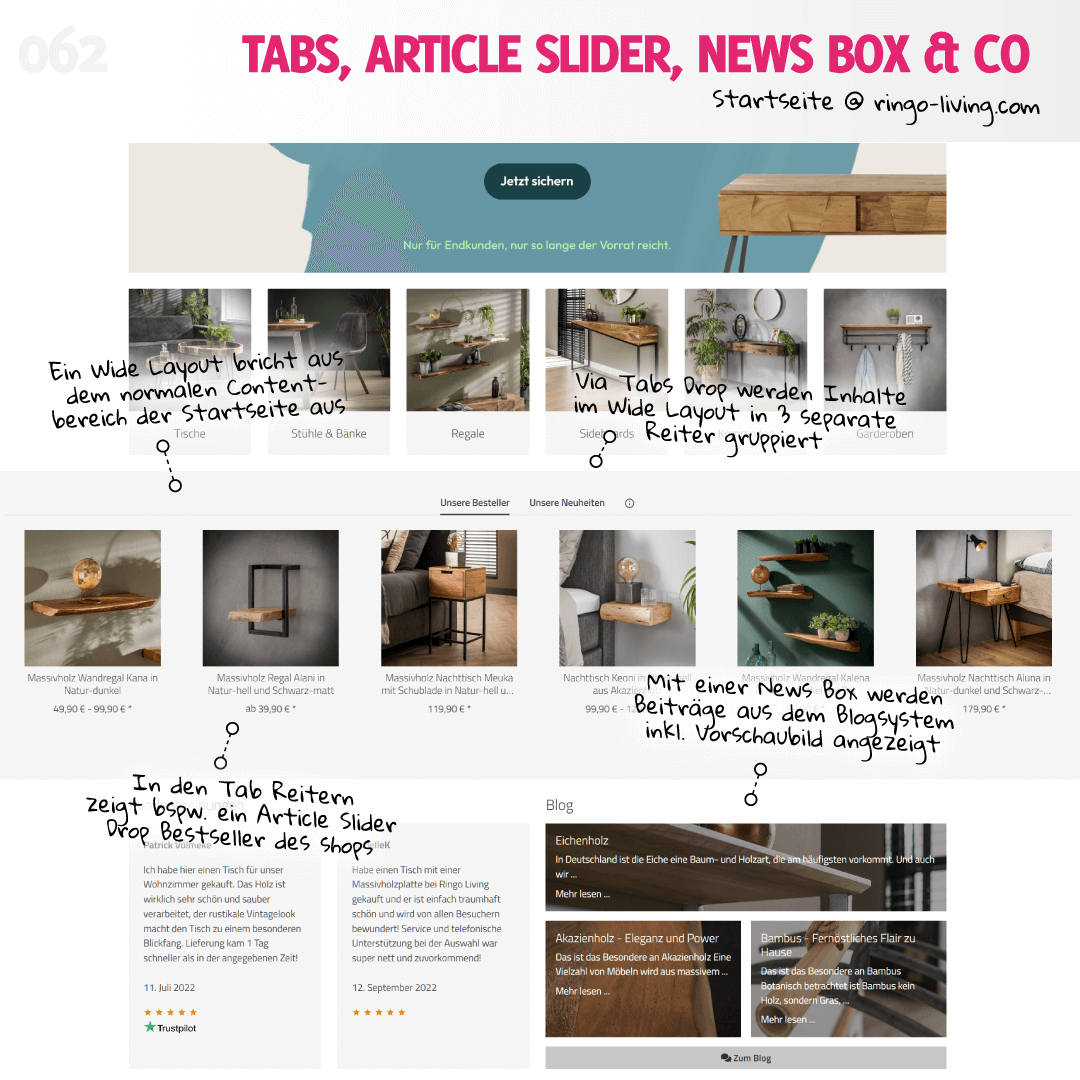
Die Startseite von ringo-living.com ist mit vielen Drops gestaltet, die teils tief ineinander verschachtelt sind. Ein Wide Layout mit Tabs bricht aus Flex Layout Space aus. Die Tabs enthalten wiederrum Article Slider. Und eine News Box gibt's auch noch.
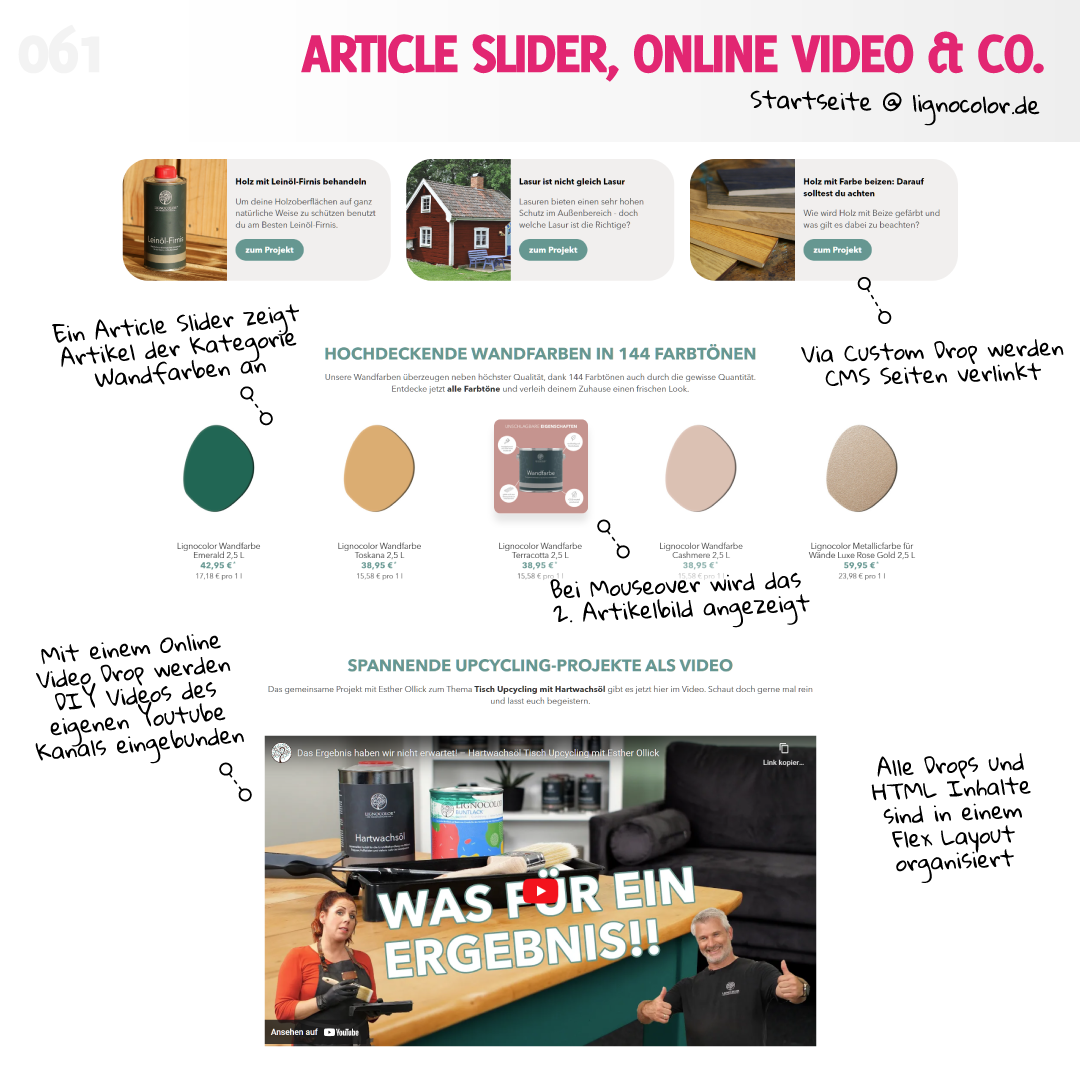
Auf lignocolor.de fügen sich zahlreiche Drops (auch Custom Drops) nahtlos ins verwendete Snackys Template ein. Ein Article Slider zeigt Produkte einer bestimmten Kategorie, ein Online Video Drop hochwertige DIY Videos aus dem hauseigenen Youtube-Kanal.
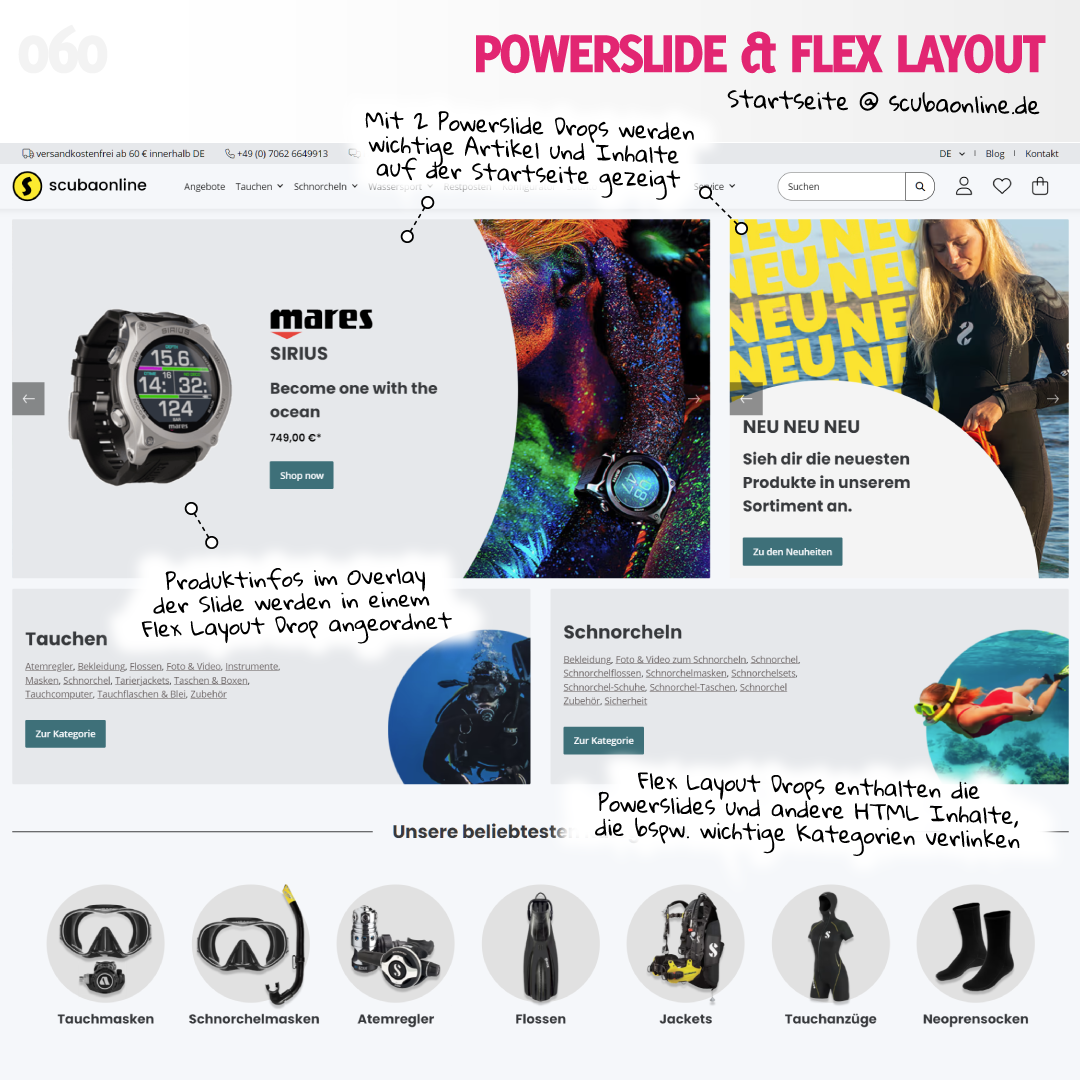
Auf der Startseite von scubaonline.de werden Flex Layouts zur Anordnung von Drops & HTML-Inhalten verwendet. Aber auch in den Overlays der Powerslides werden Grids verwendet, um Inhalte zu layouten.
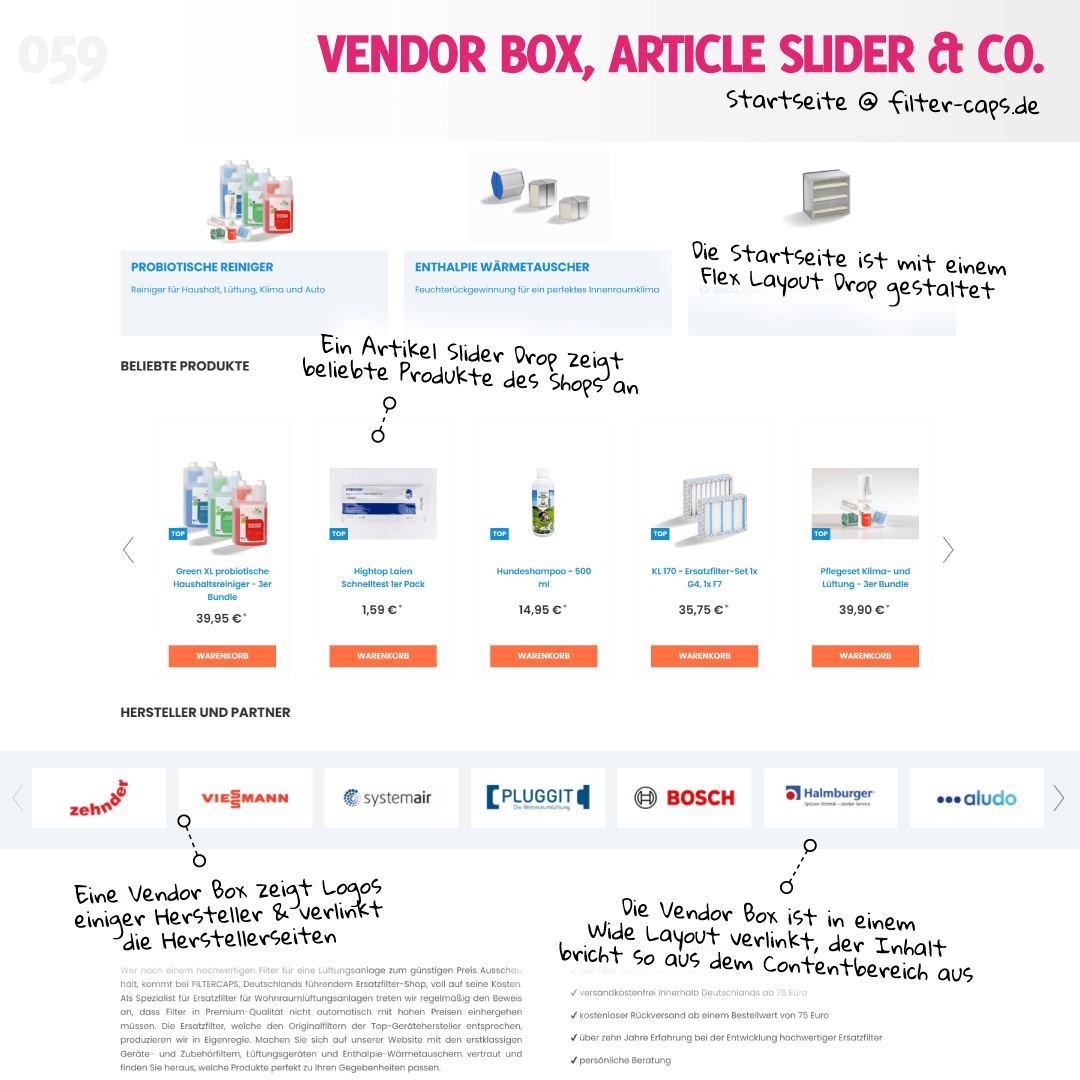
Die Startseite von filter-caps.de wird mit dem Flex Layout gestaltet. Darin sind auch Produkte (Article Slider) und Herstellerlogos (Vendor Box) als Slider verlinkt. Die Logos brechen durch ein Wide Layout Drop aus dem Contentbereich aus.
Lets Drop #057 - Head & Startseite @ cathastories.de
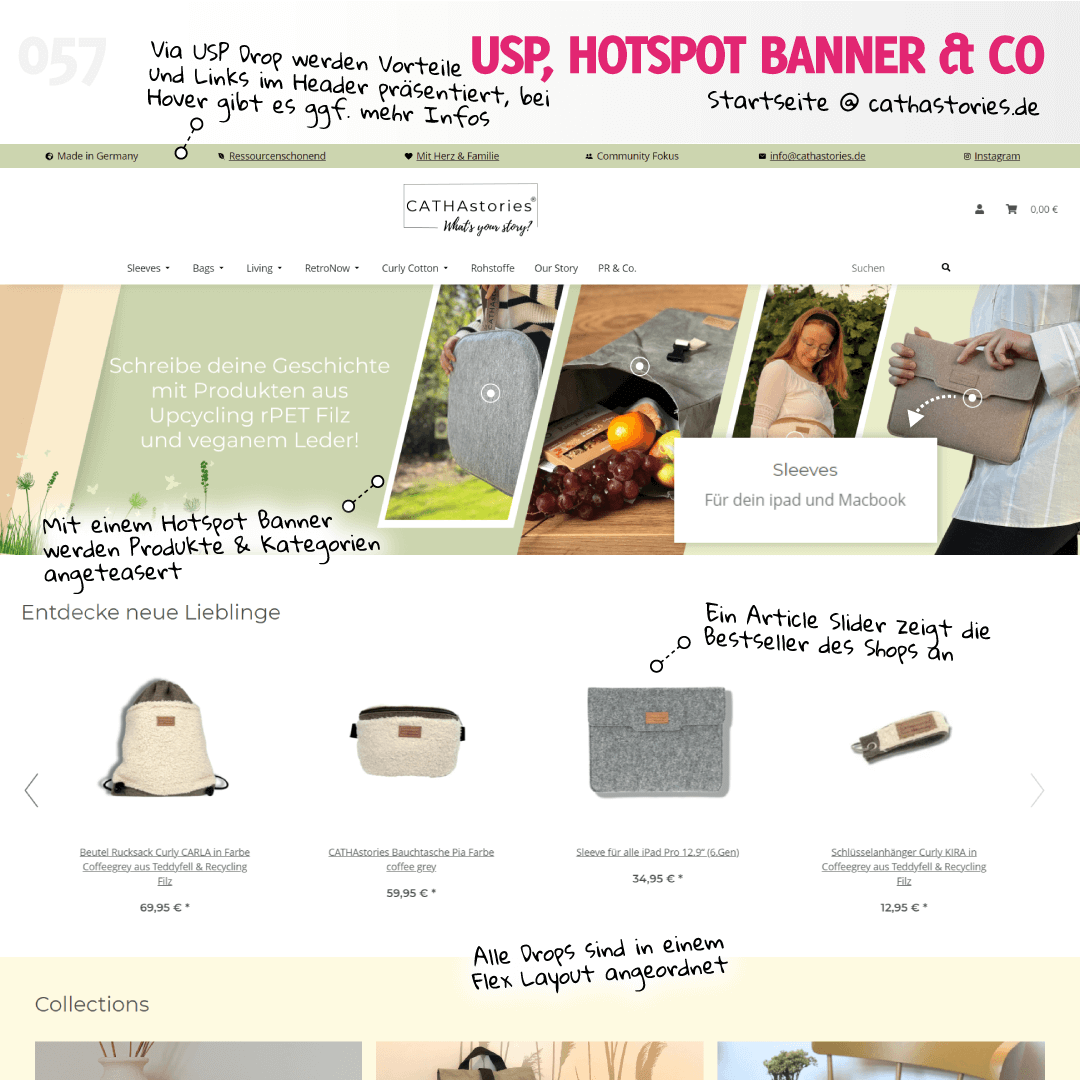
Im Kopfbereich zeigt cathastories.de Vorteile und Links via USP Drop an. Auf der Startseite teasern Hotspot Banner und Article Slider wichtige Kategorien & Produkte an.
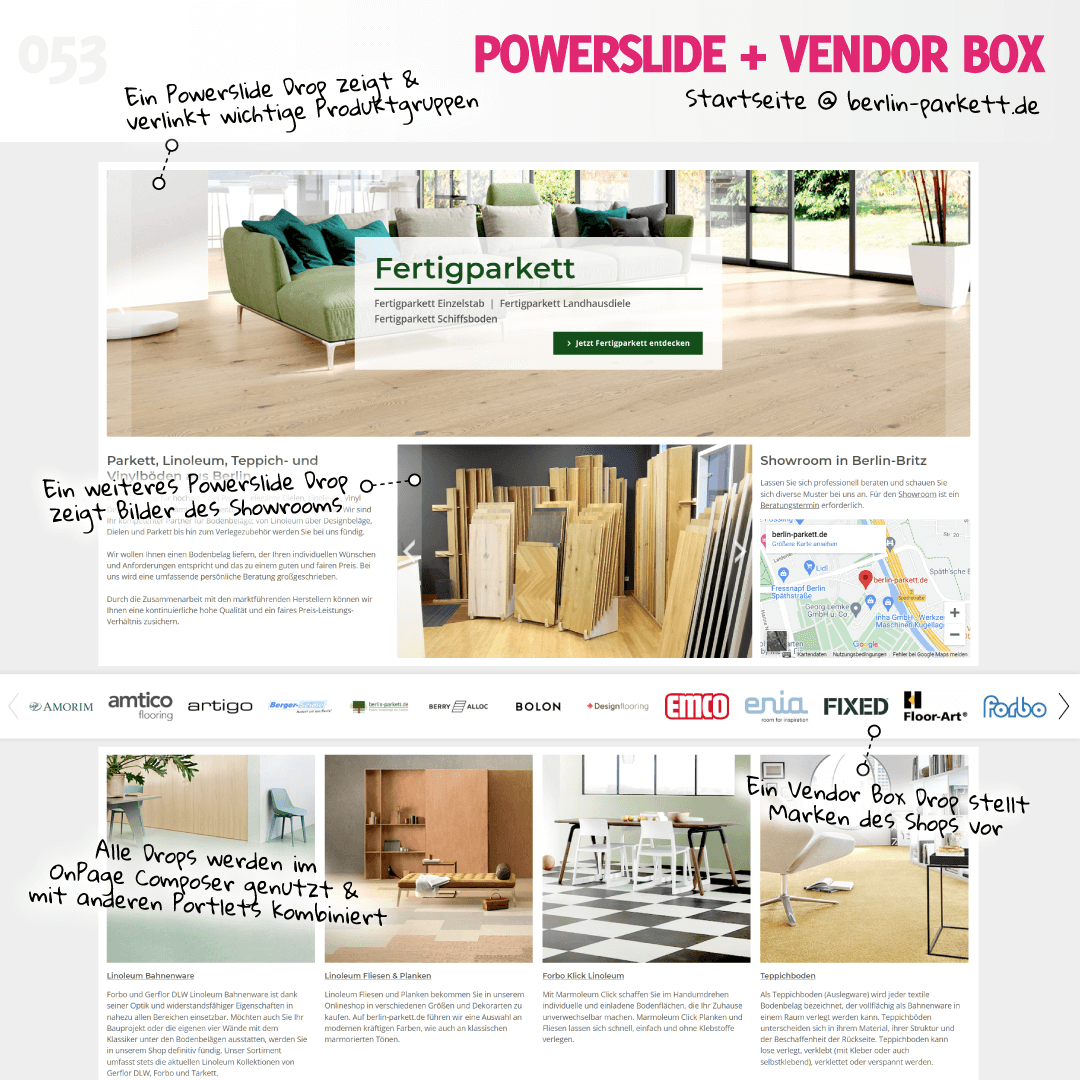
Die Startseite von berlin-parkett.de wird mit dem OnPage Composer (OPC) gestaltet. Dabei kommen zahlreiche Drops wie Powerslide, Flex Layout und Vendor Box zum Einsatz, die wie ein Portlet im OPC verwendet werden.
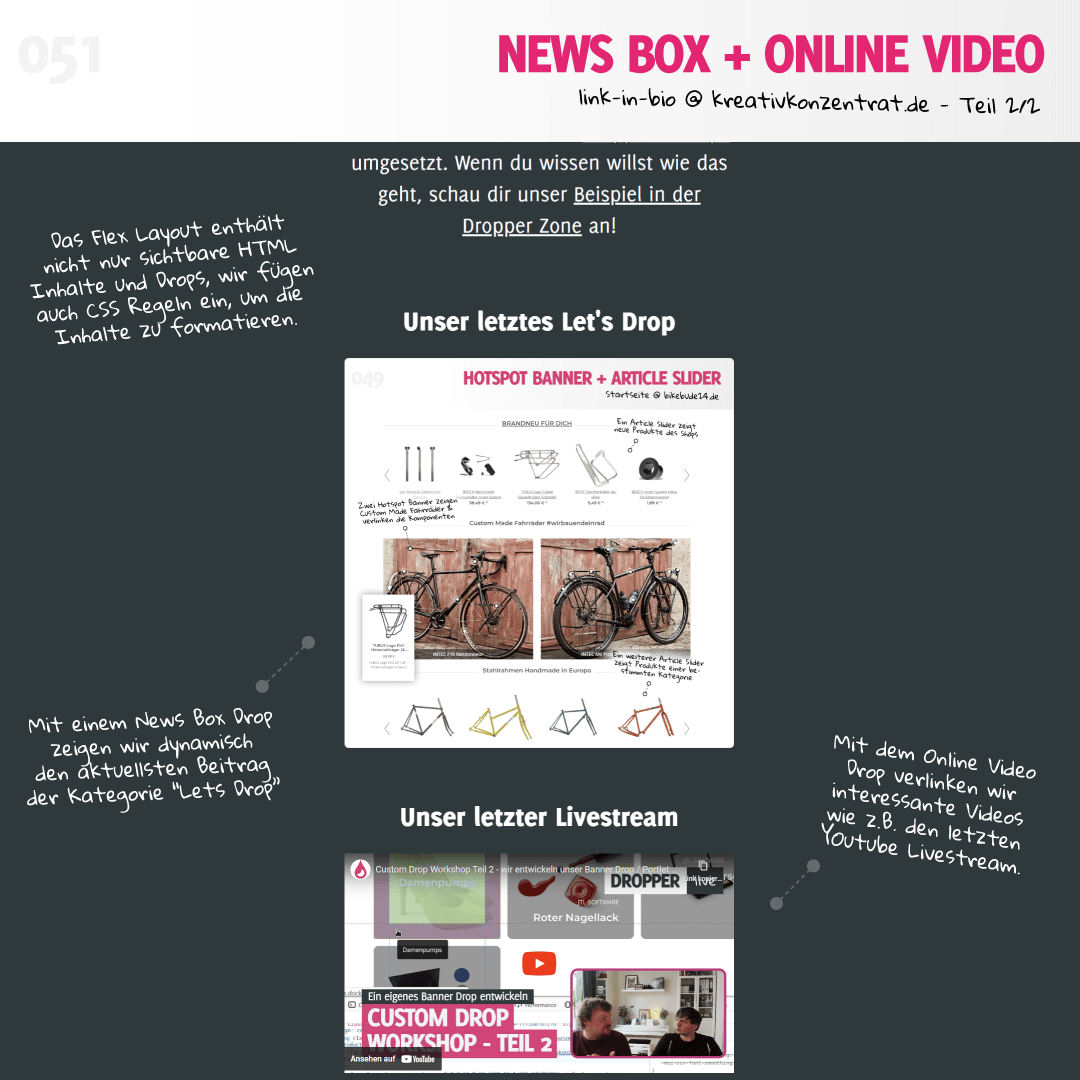
Lets Drop #051 - Link in Bio @ kreativkonzentrat.de - Teil 2/2
Weiter unten auf unserer "Link in Bio" Seite verlinken wir im Flex Layout ein News Box und Online Video Drop. Die News Box zeigt dynamisch den aktuellsten "Lets Drop" Beitrag an.
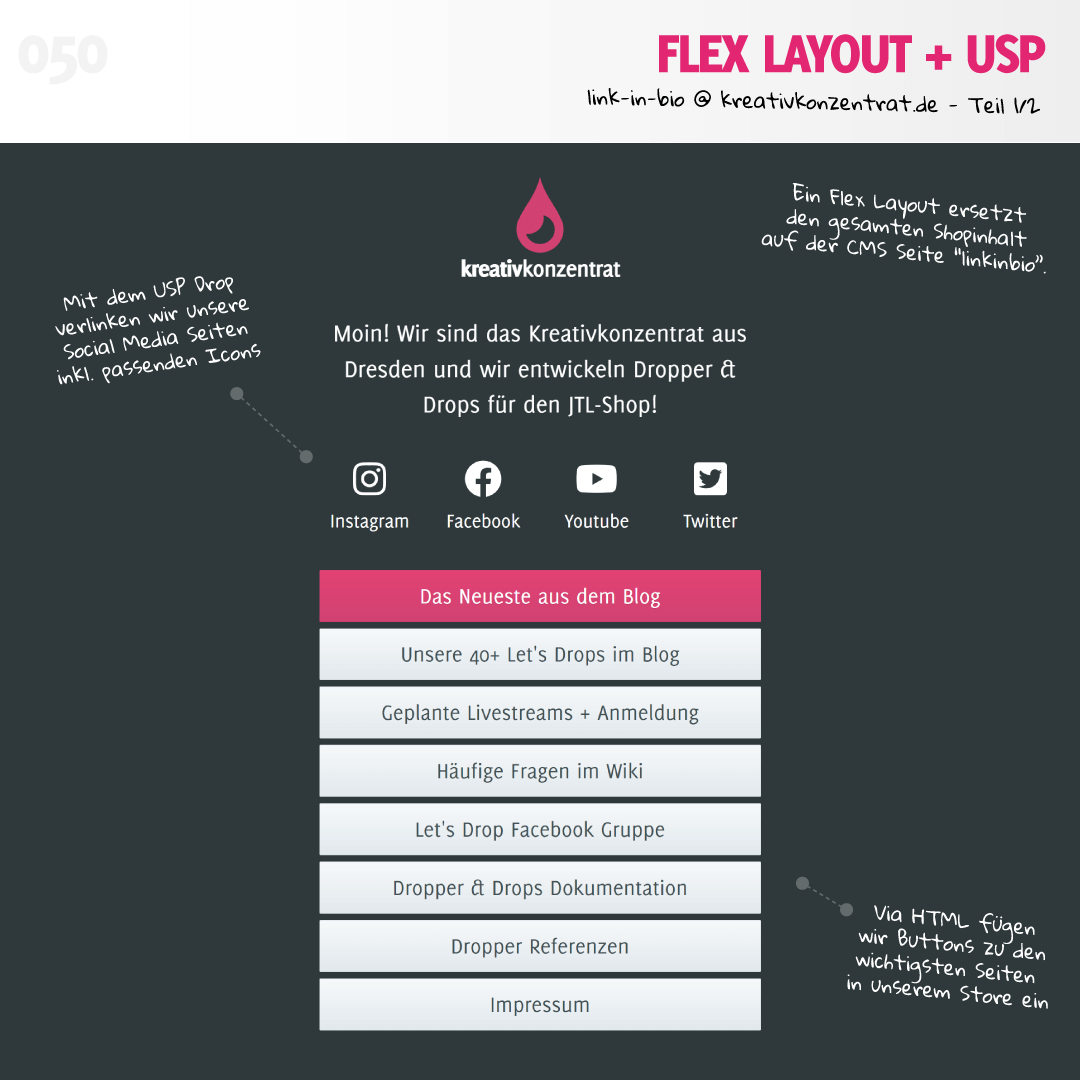
Lets Drop #050 - Link in Bio @ kreativkonzentrat.de - Teil 1/2
Für unsere Social Media Auftritte nutzen wir eine eigene "Link in Bio" Seite. Auf dieser CMS-Seite ersetzen wir den kompletten Inhalt mit einem Flex Layout und vielen anderen Drops.
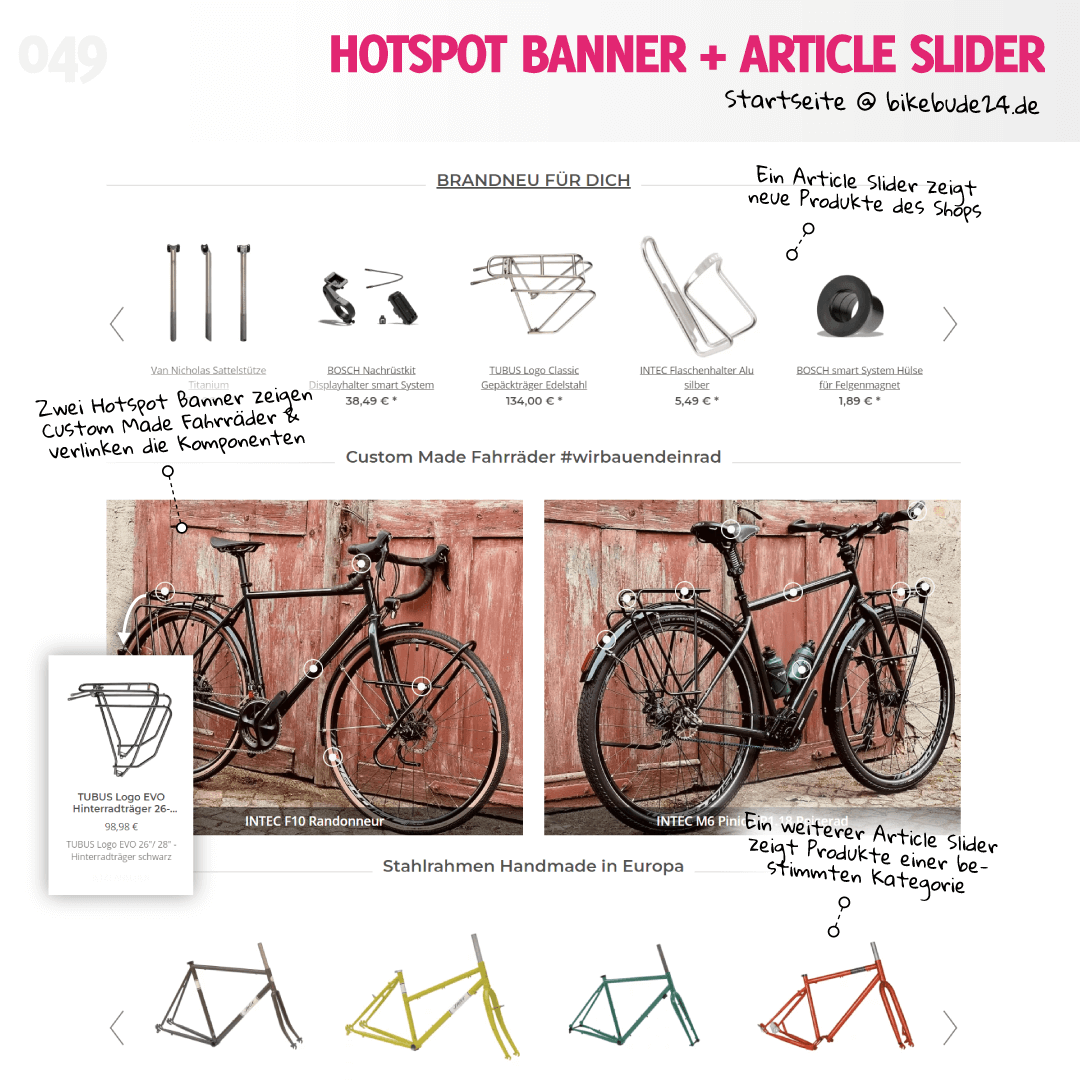
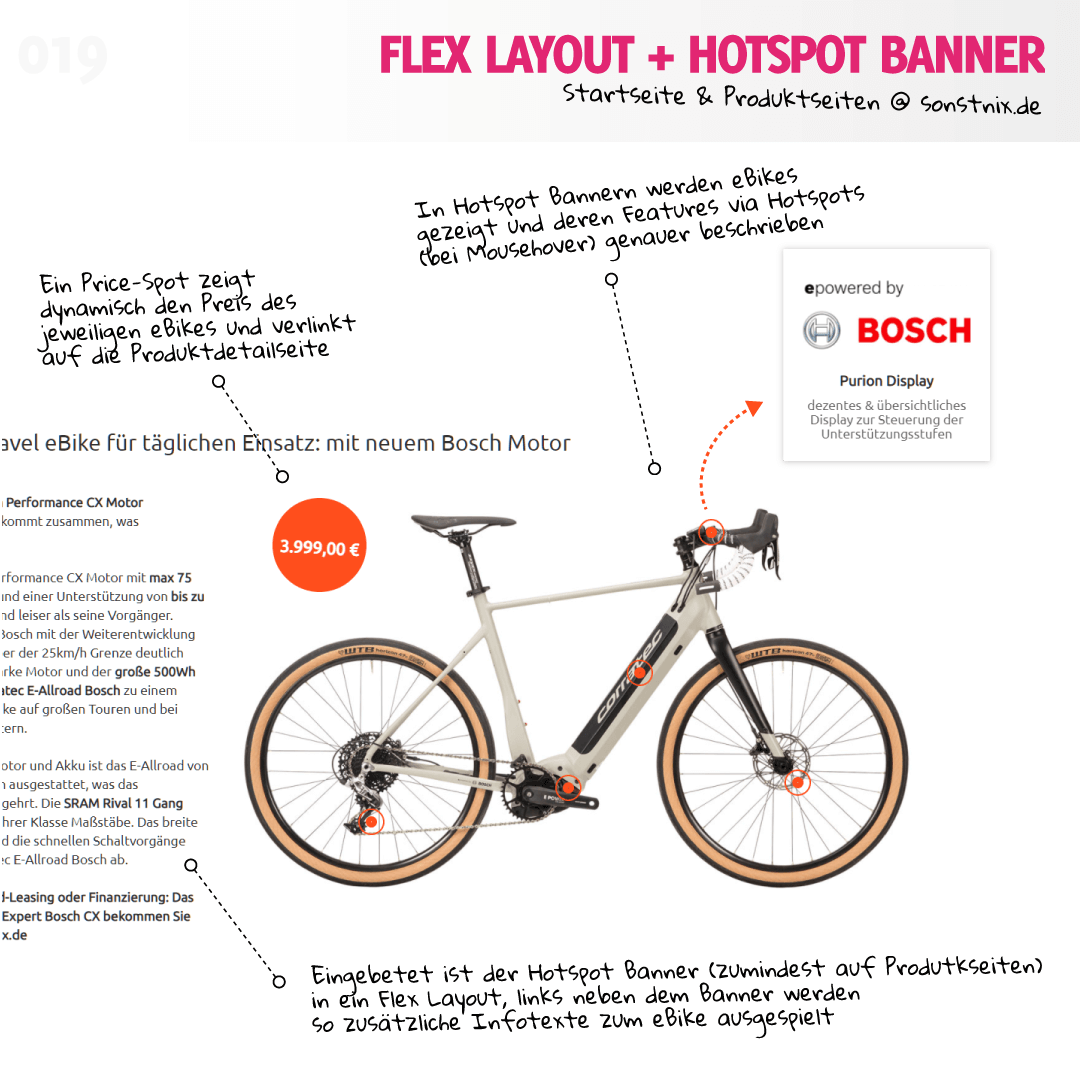
Komponenten von Custom Made Fahrrädern werden auf der Startseite von bikebude24.de via Hotspot Banner präsentiert. Außerdem zeigen Article Slider die neuesten Produkte & Artikel einer bestimmten Kategorie.
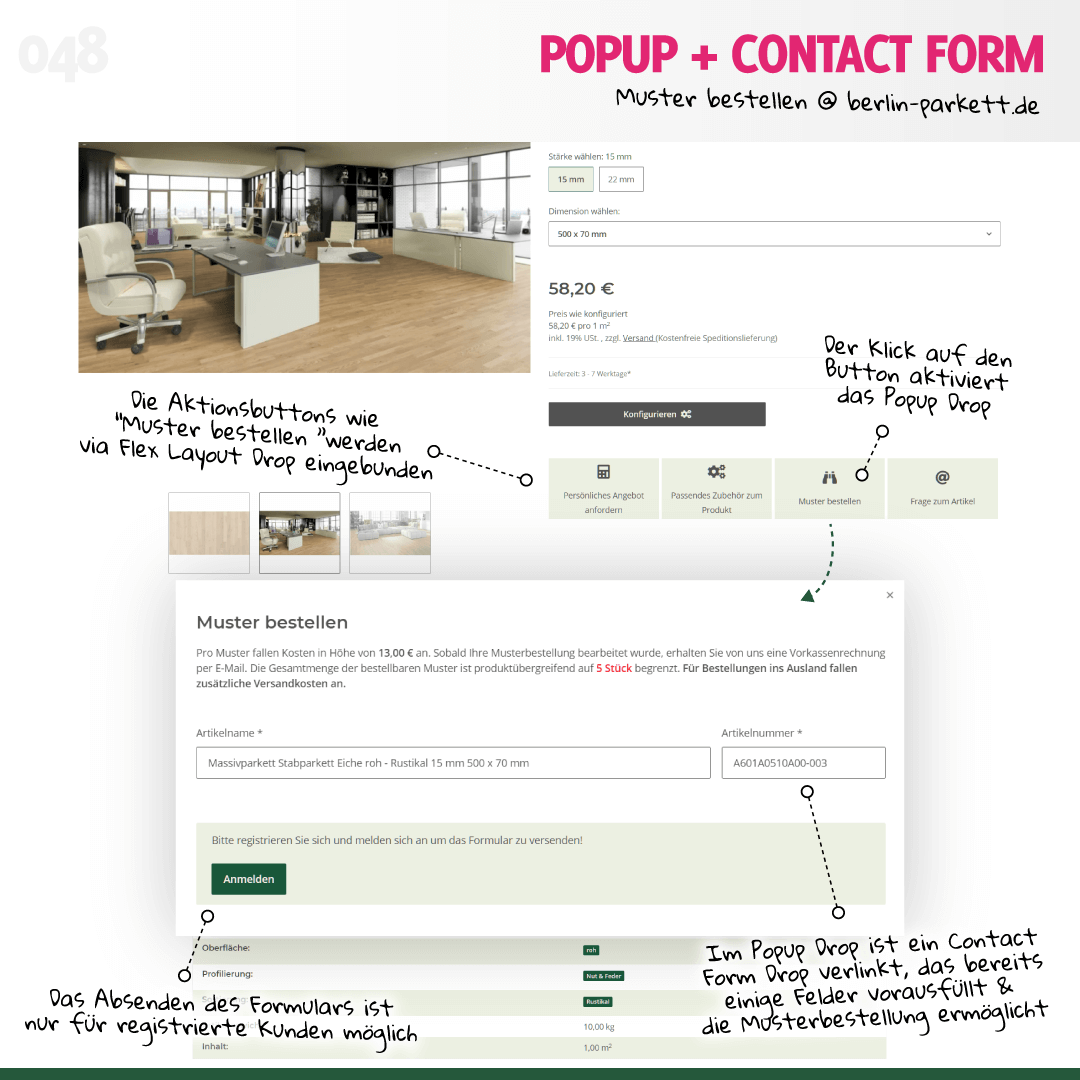
Lets Drop #048 - Muster bestellen @ berlin-parkett.de
Musterbestellungen auf Artikeldetailseiten werden auf berlin-parkett.de mit einem Contact Form Drop realisiert, das in einem Popup Drop integriert ist.
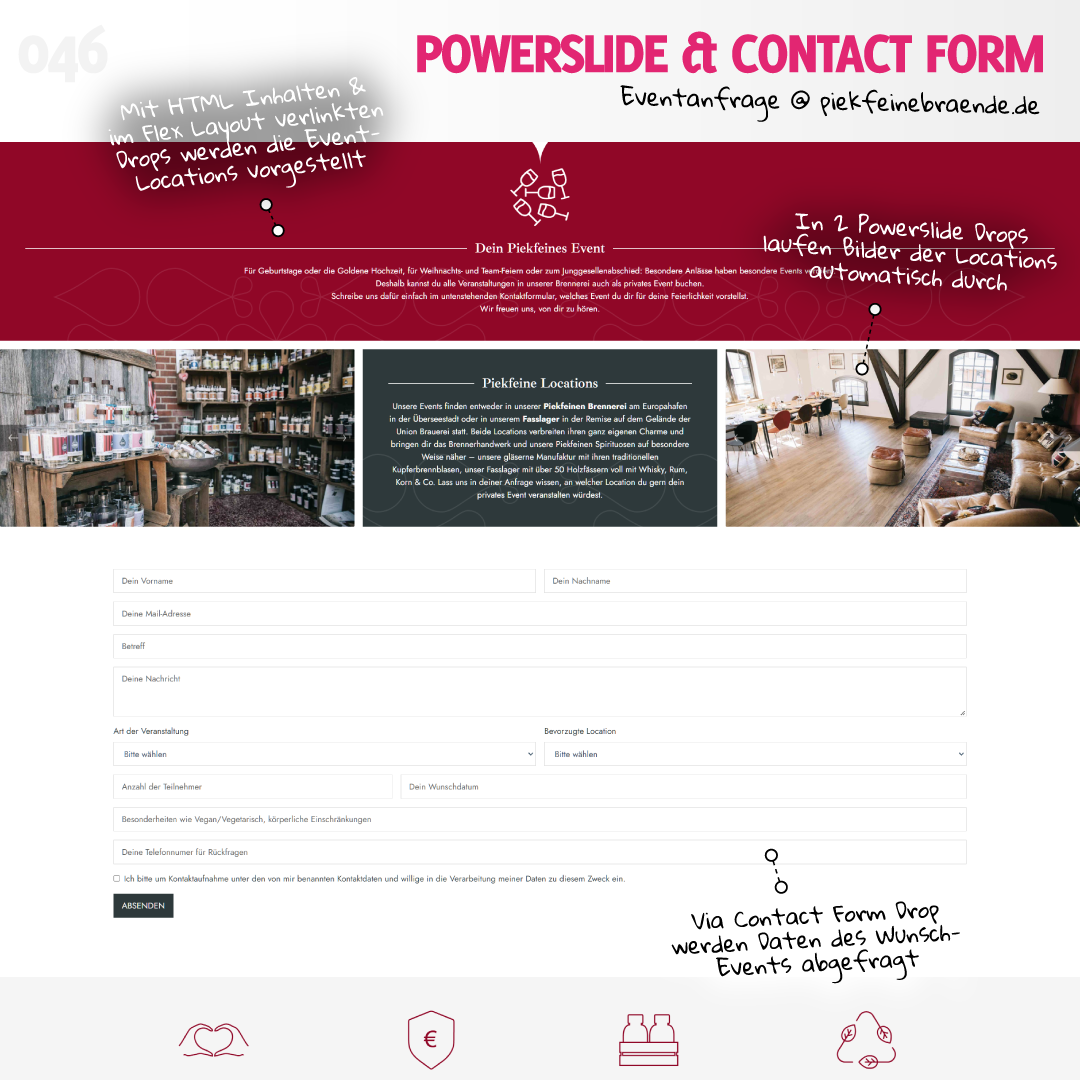
Lets Drop #046 - Events buchen @ piekfeinebraende.de
Auf einer Event-Seite stellt piekfeinebraende.de verfügbare Locations für Veranstaltungen vor. Die Buchungsanfrage wird mit einem Contact Form Drop realisiert.
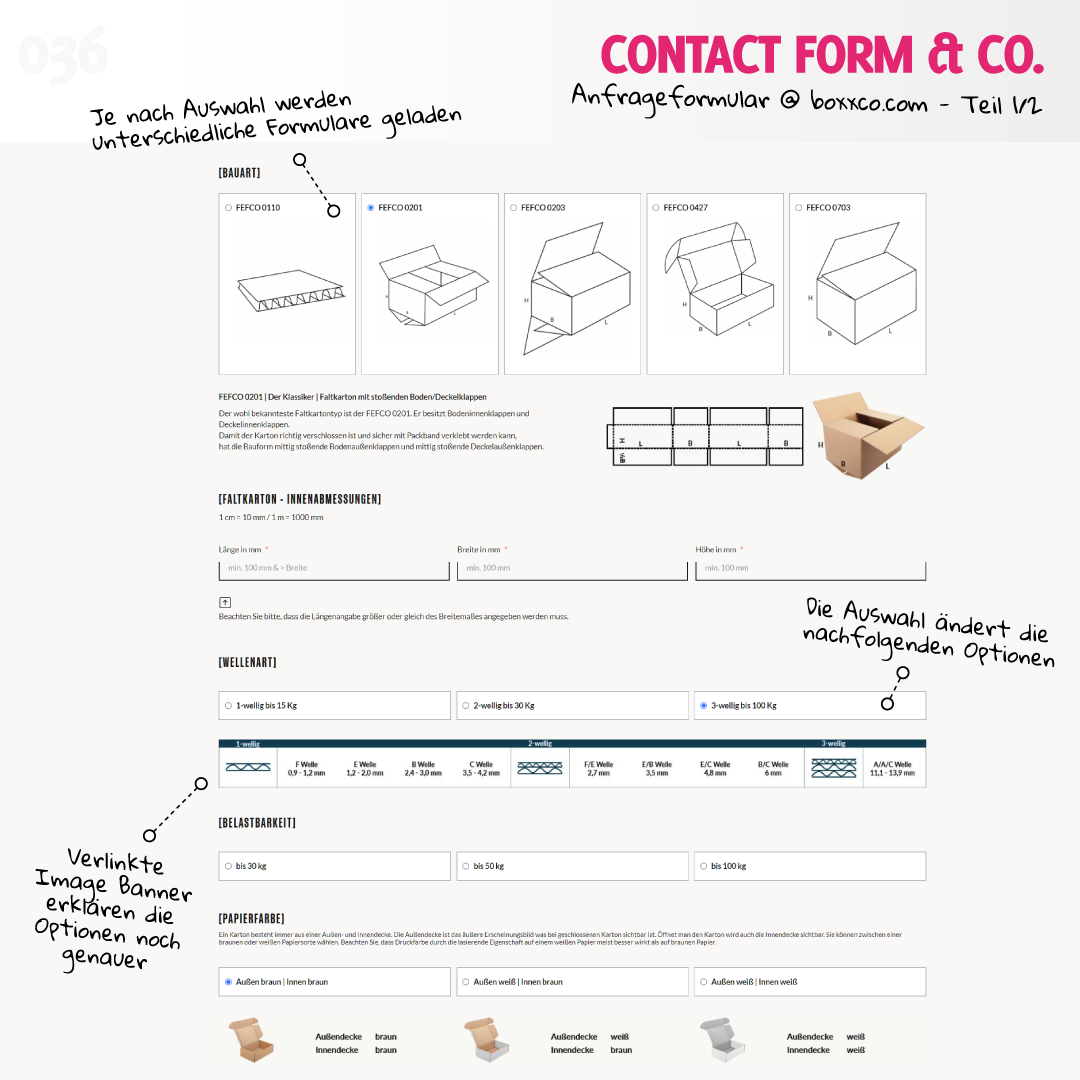
Lets Drop #036 - Anfrageformular @ boxxco.com Teil 1/2
Im Anfrageformular von boxxco.com können Wunschkartons via Contact Form Drop geordert werden. Teil 1 zeigt diverse Arten von (Pflicht-) Formularfeldern, konditionelle Optionen & verlinkte Drops.
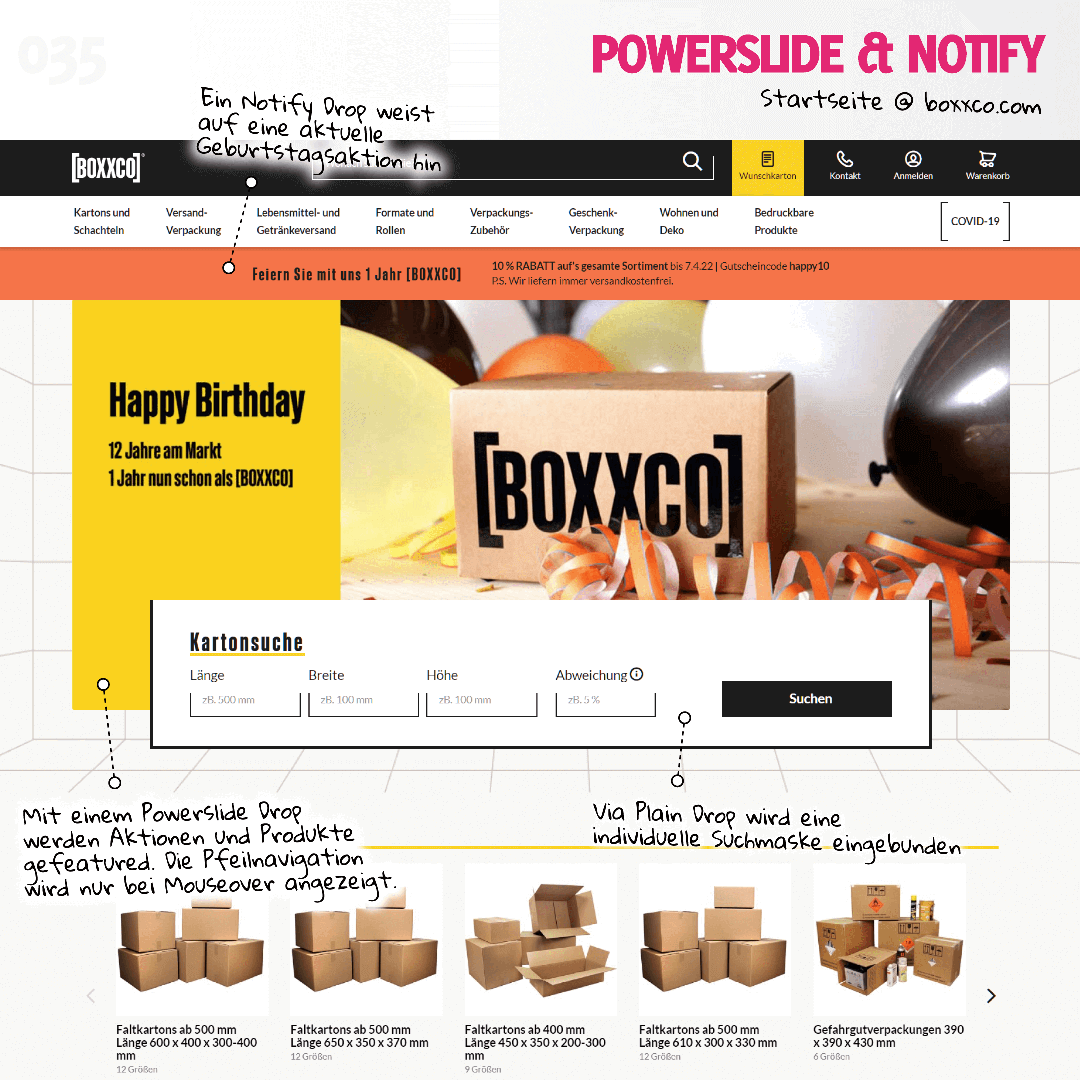
Auf der Startseite von boxxco.com zeigen Powerslide und Notify Drop aktuelle Aktionen. Via Plain Drop wird darunter eine individuelle Suche eingebunden.
Lets Drop #031 - Eigenproduktionen @ stoffmetropole.de - Teil 2/2
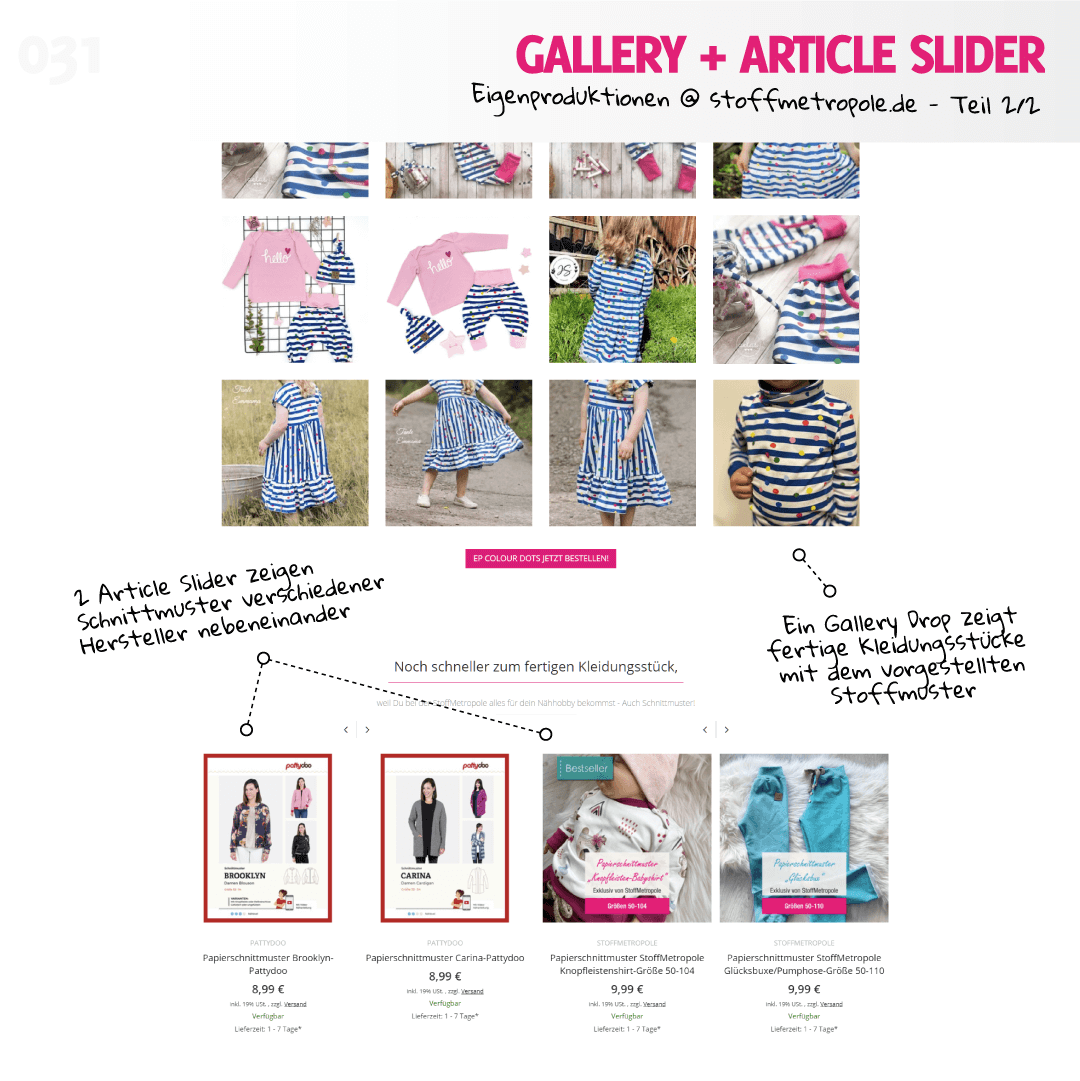
Der 2. Teil der Eigenproduktions-Seiten von stoffmetropole.de - mit einer Galerie für Anwendungsbeispiele und passende Schnittmuster in Article Slidern.
Lets Drop #030 - Eigenproduktionen @ stoffmetropole.de - Teil 1/2
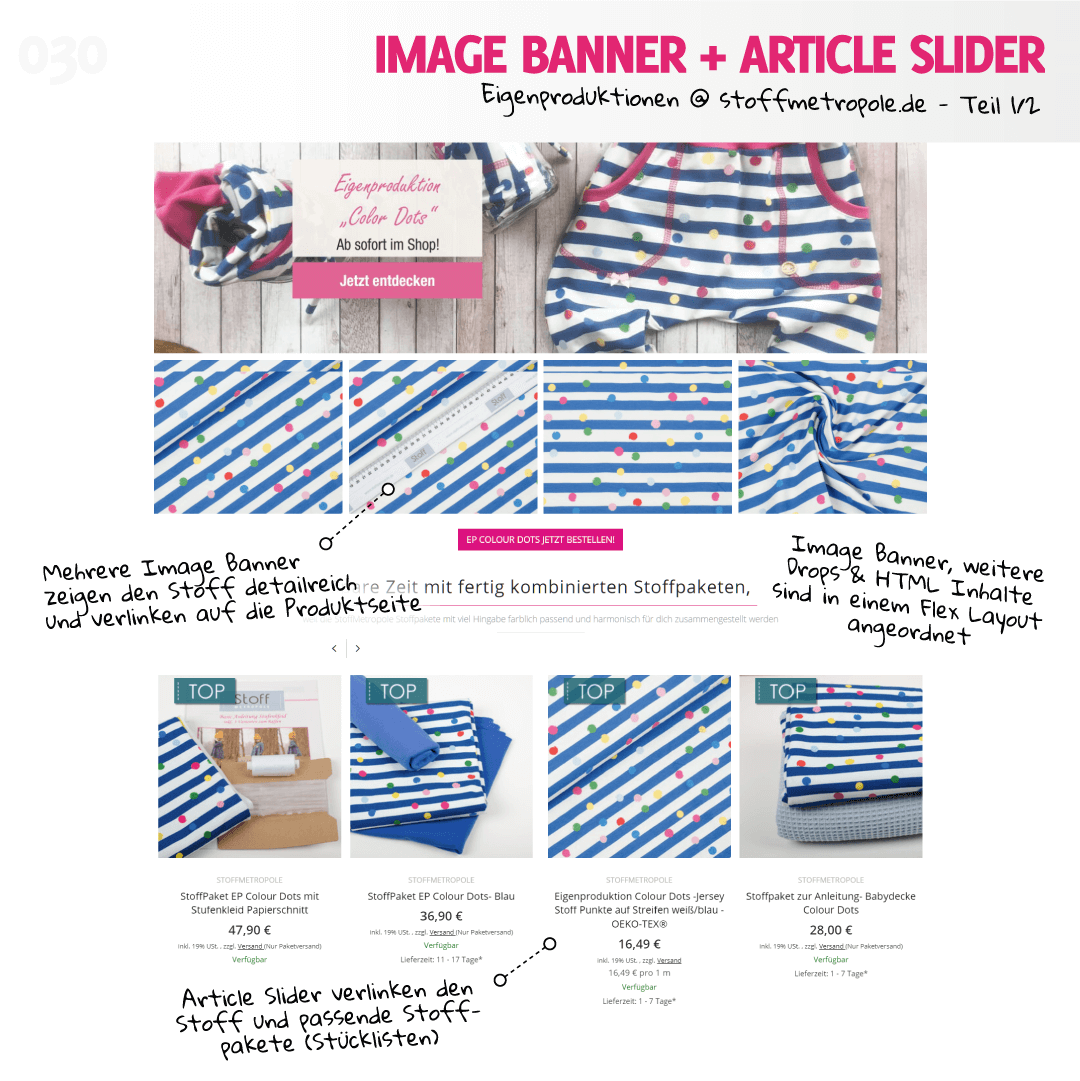
Auf stoffmetropole.de gibt es Seiten für eigenproduzierte Stoffe. Den 1. Teil des Flex Layouts mit Image Banner & Article Slidern schauen wir uns heute an.
Lets Drop #029 - Weihnachtsseite @ kult-design-unikate.de
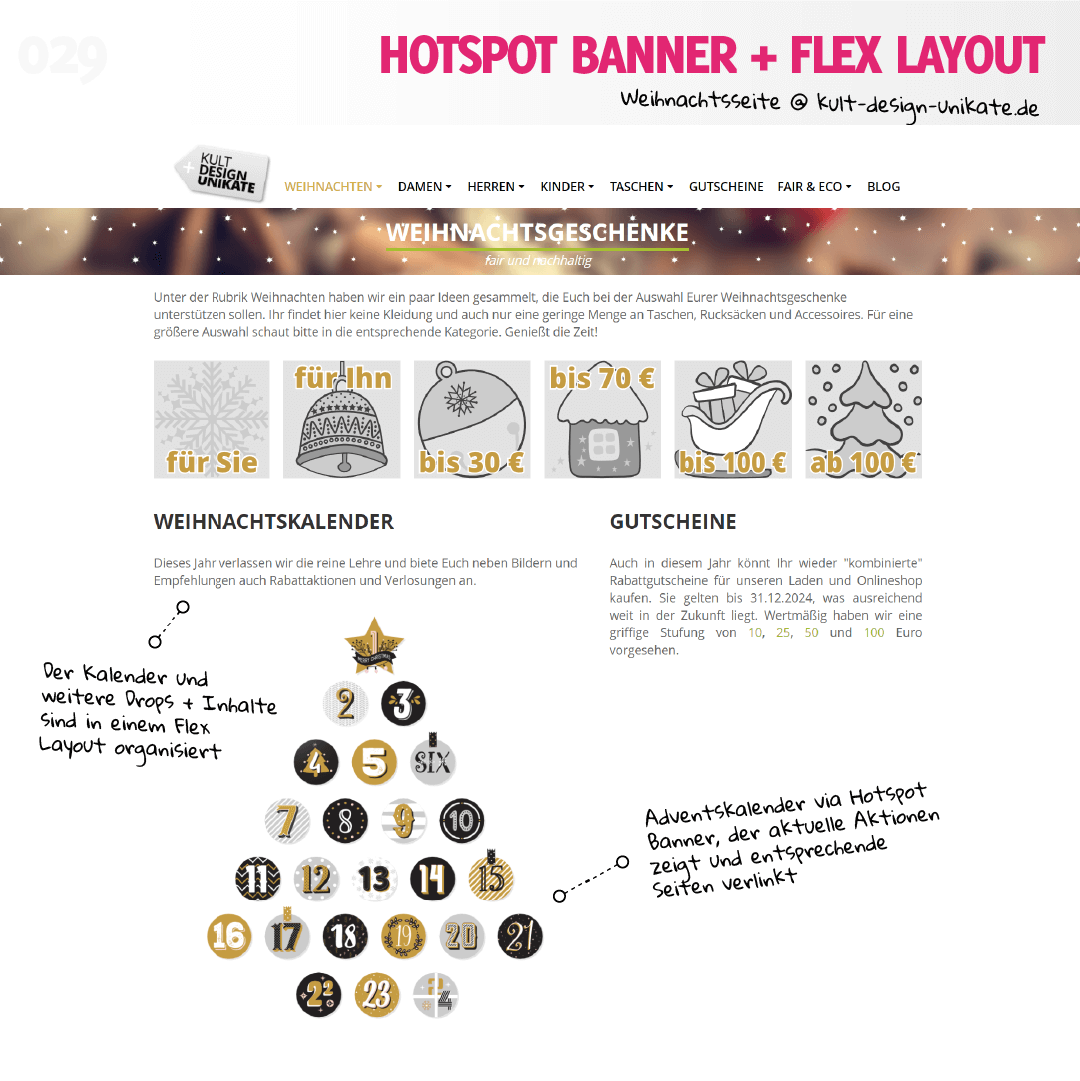
Auf kult-design-unikate.de wird eine Landingpage gestaltet, die relevante Kategorien und Artikel zur Weihnachtszeit verlinkt. Auch ein Adventskalender ist dabei.
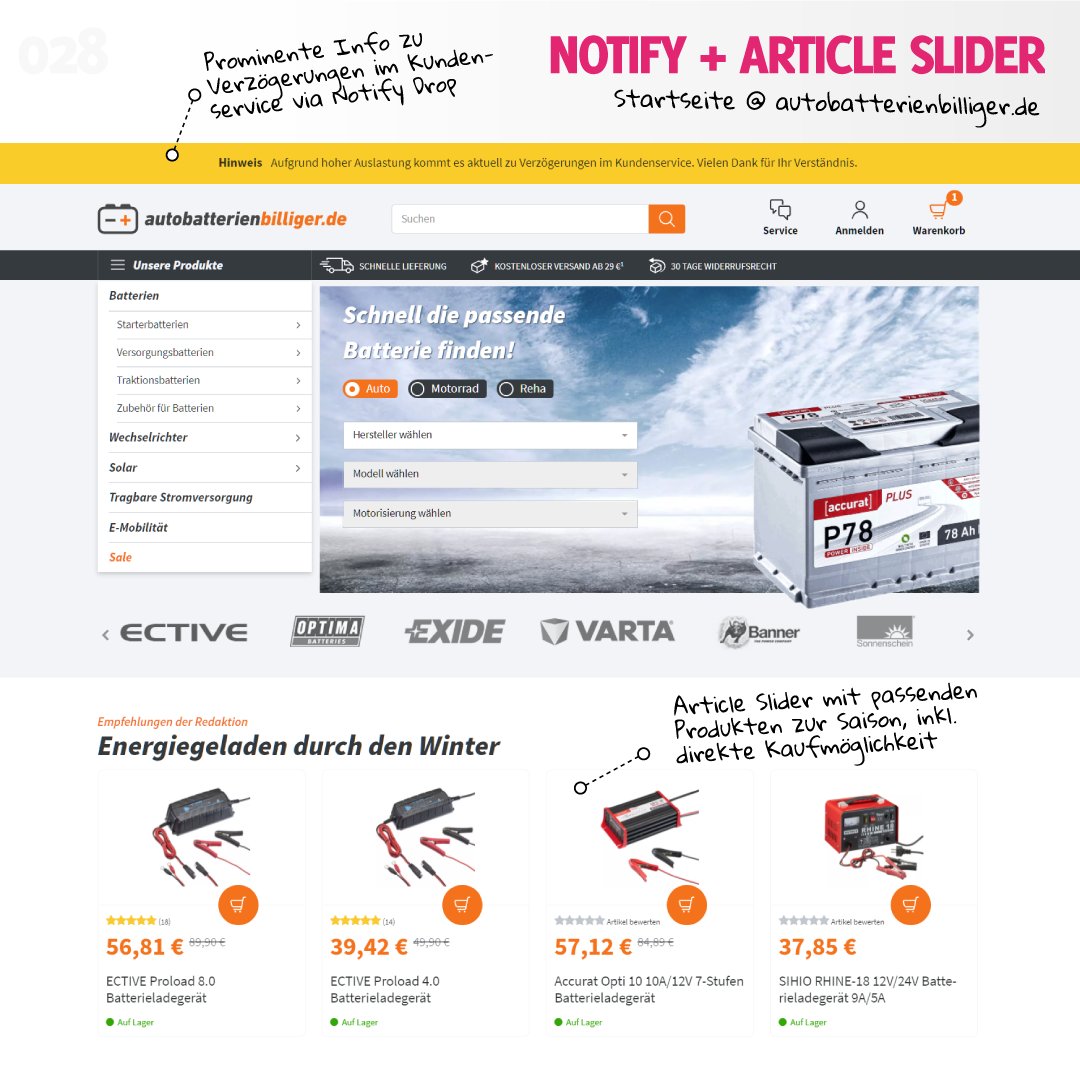
Lets Drop #028 - Startseite @ autobatterienbilliger.de
Auf autobatterienbilliger.de werden wichtige Infos via Notify Drop ausgegeben. Auch Flex Layout, Article Slider und Custom Drops kommen auf der Startseite zum Einsatz.
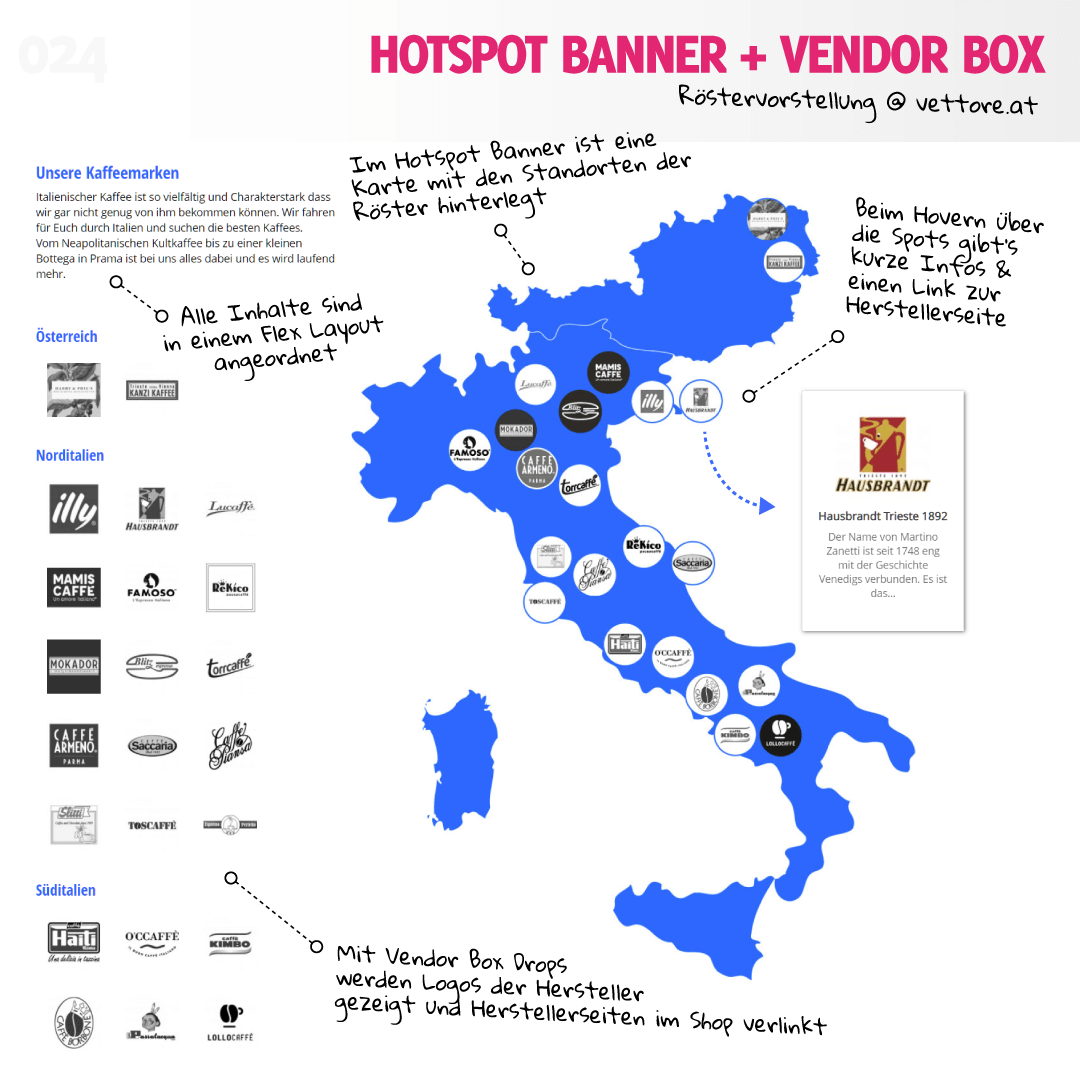
Auf vettore.at findet sich eine Übersichtsseite aller Kaffeeröster. Die Herstellerseiten im Shop werden mittels Logo direkt verlinkt - auf einer Übersichtskarte werden Ort, Infos und Links zum Hersteller via Spots präsentiert.
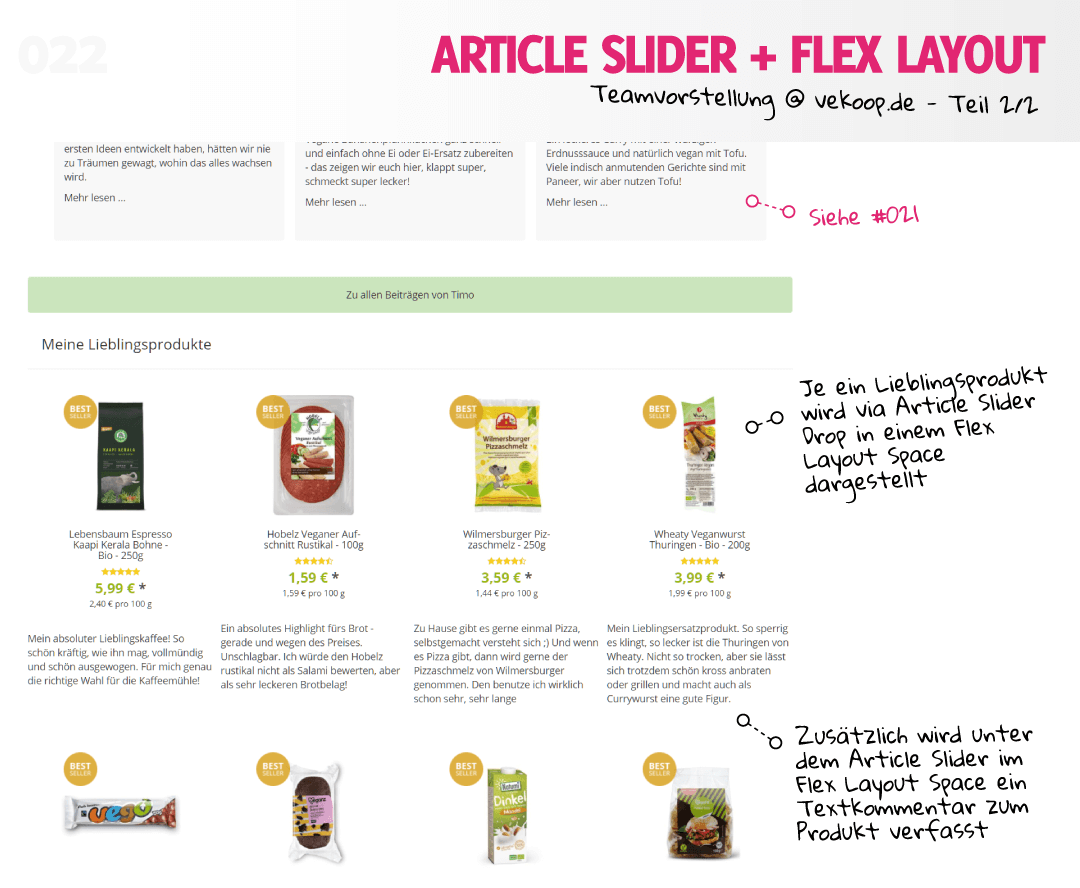
Lets Drop #022 - Teamvorstellung @ vekoop.de Teil 2/2
Mit einem Flex Layout und mehreren Article Slider Drops wird auf vekoop.de pro Lieblingsprodukt je ein Space aufgemacht. Darin wird je ein Article Slider Drop verlinkt und ein Kommentar zum Produkt in Textform eingefügt.
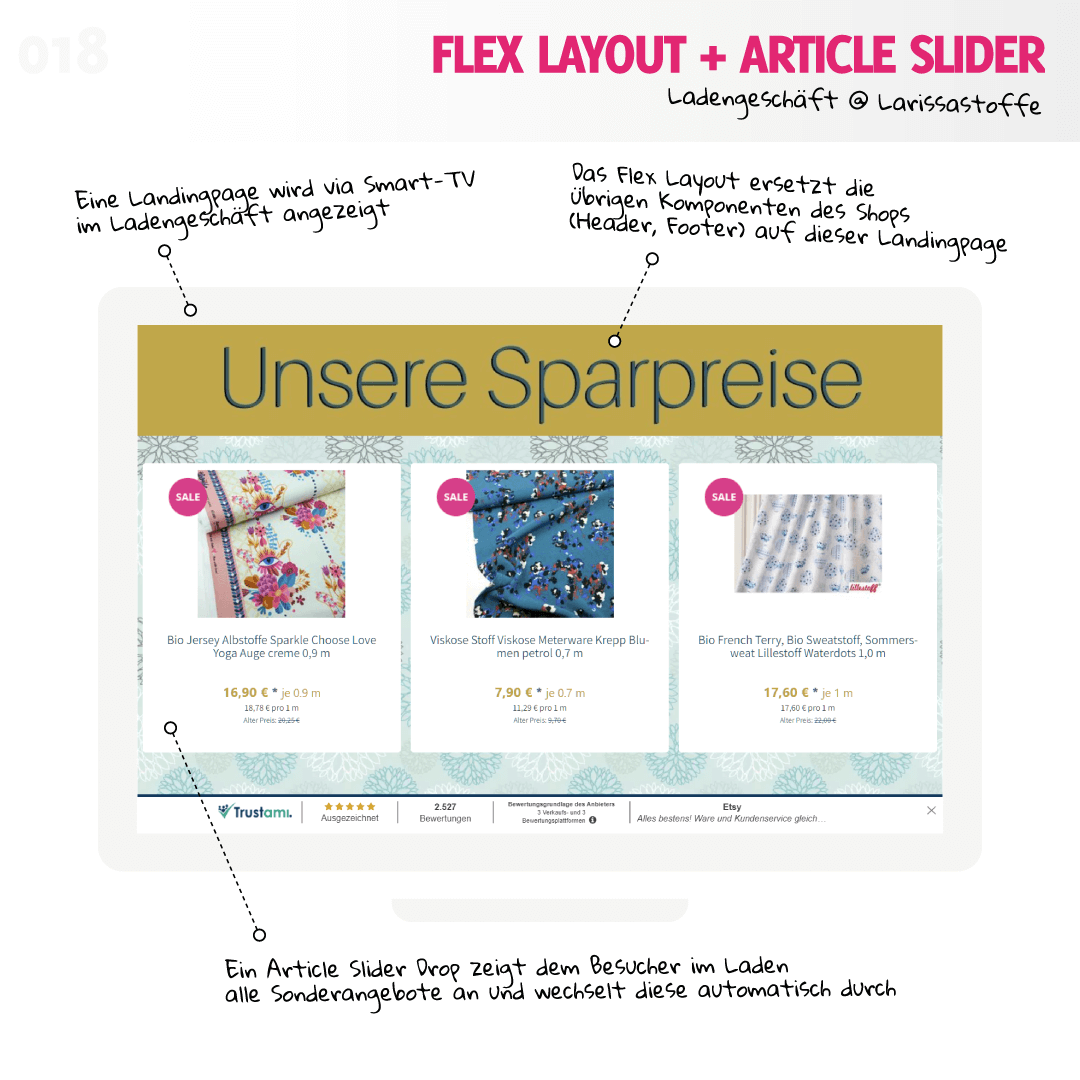
Im Ladengeschäft von larissastoffe.de werden Sonderangebote via Article Slider Drop angeteasert. Auf einer eigene Seite wird via Dropper nur dieser Slider angezeigt und der Rest des Shops ausgeblendet. Die angepasste Shopseite wird dann via Smart-TV ausgegeben.
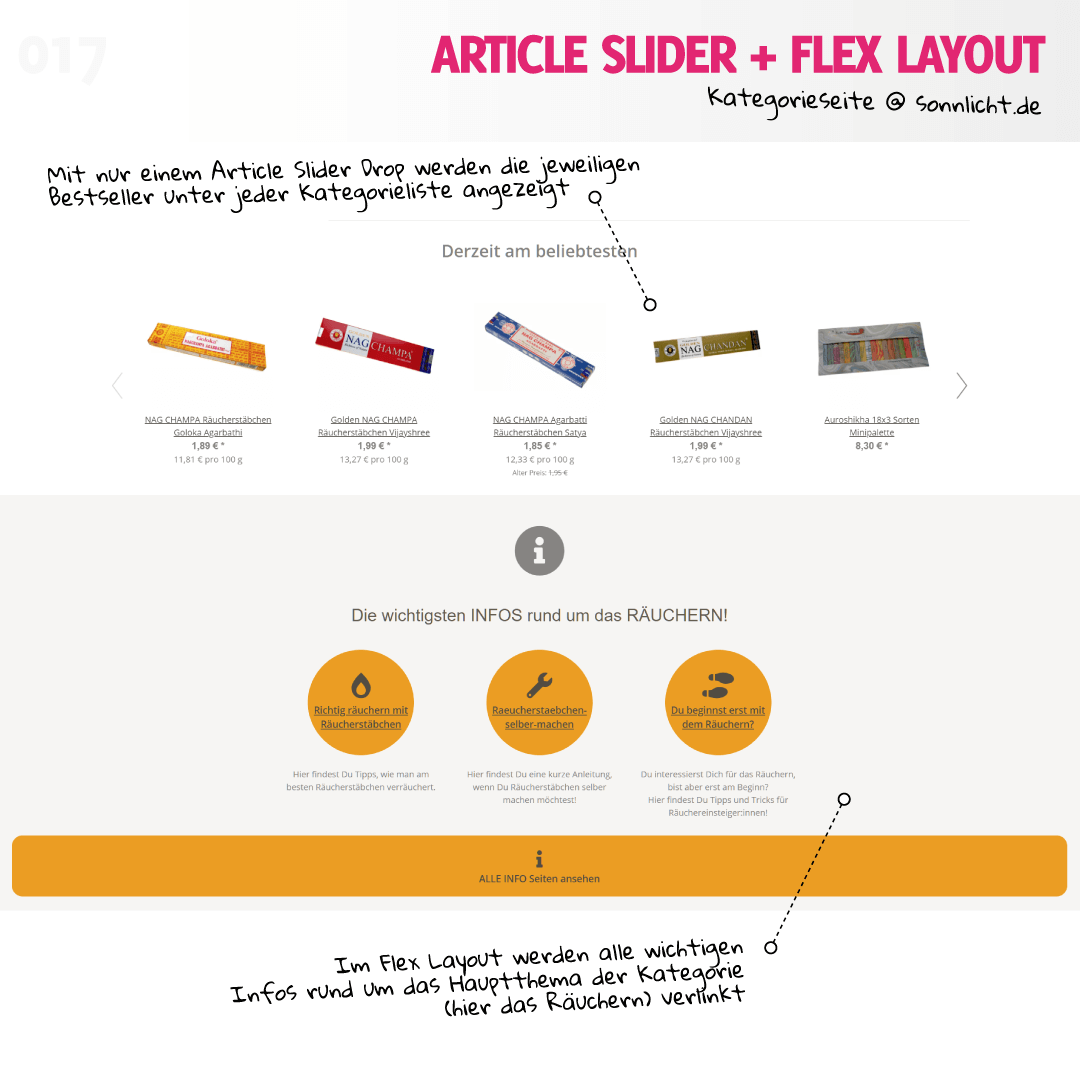
Auf bestimmten Kategorieseiten fügt sonnlicht.de die wichtigsten Infos zur jeweiligen Produktgruppe ein. Darüber zeigt ein Article Slider Drop alle Bestseller der aktuellen Kategorie.
Lets Drop #015 - Leere Warenkorbseite @ gartenallerlei.de
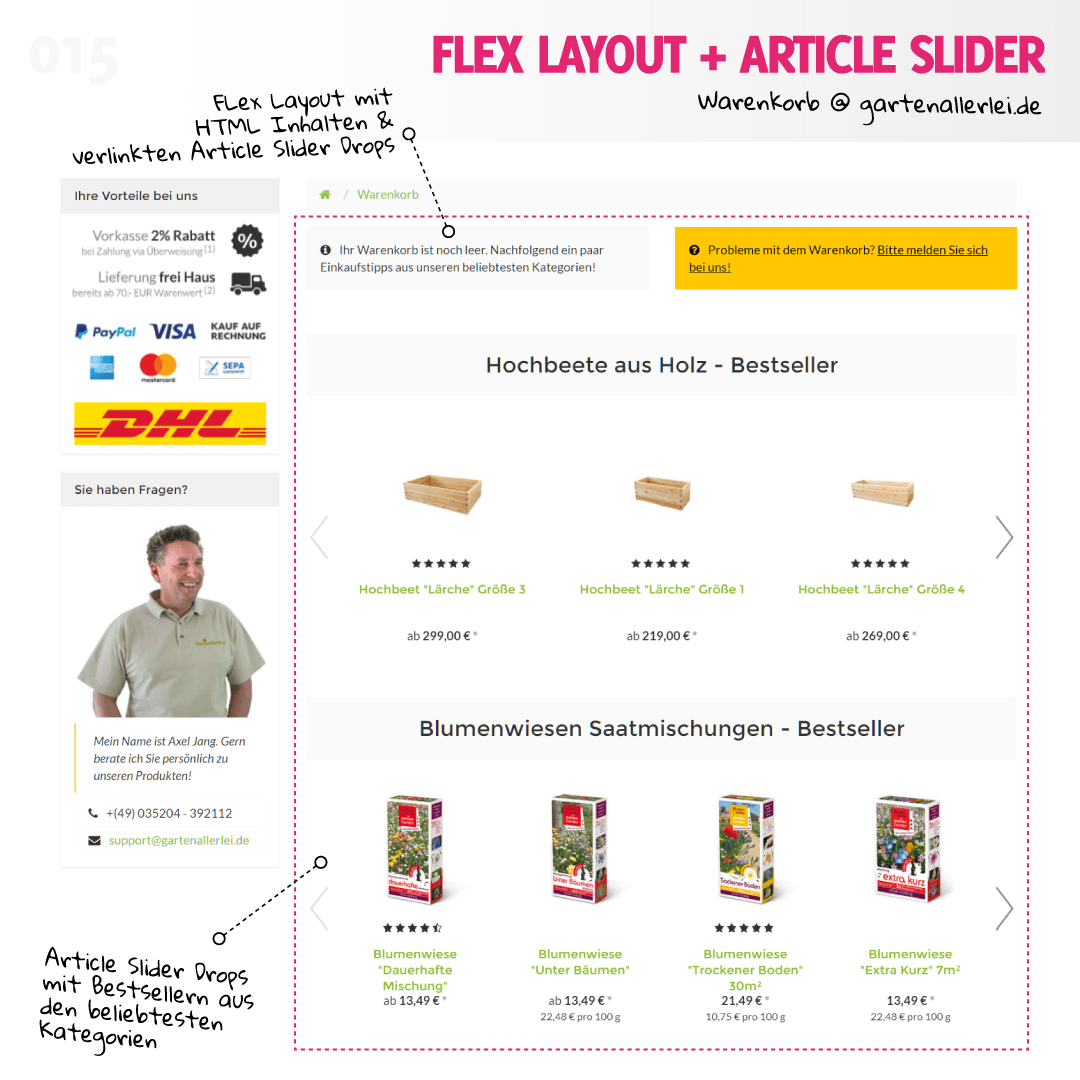
Auf der Warenkorbseite wird auf gartenallerlei.de eine Landingpage (Flex Layout) mit Hinweisen und Bestsellern (Article Slider) aus verschiedenen Kategorien ausgespielt. Aber nur, wenn der Warenkorb leer ist.
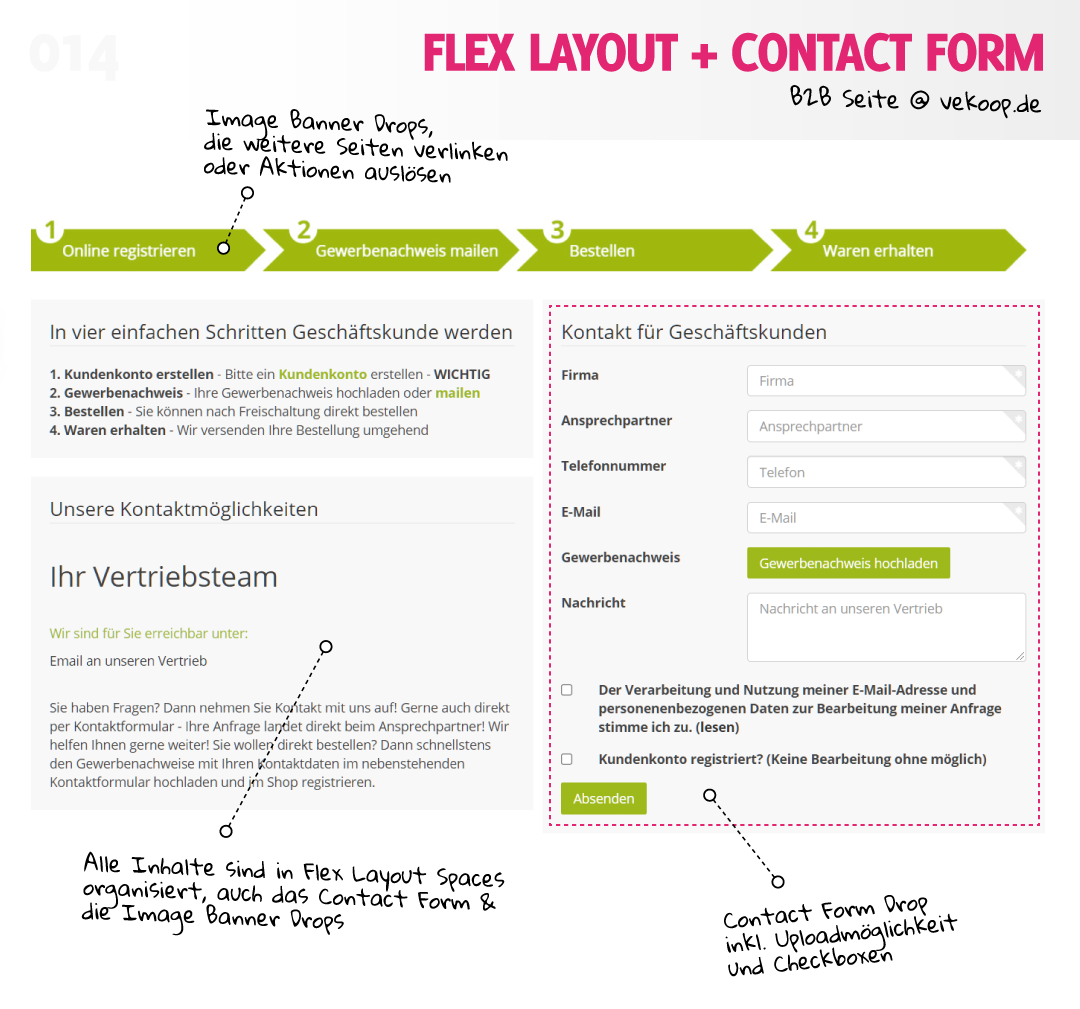
Auf einer Geschäftkundenseite stellt vekoop.de die Vorteile für Geschäftskunden vor und bietet ein eigenes Formular zur Anmeldung für B2B Interessierte - inkl. Uploadmöglichkeit eines Gewerbenachweises.
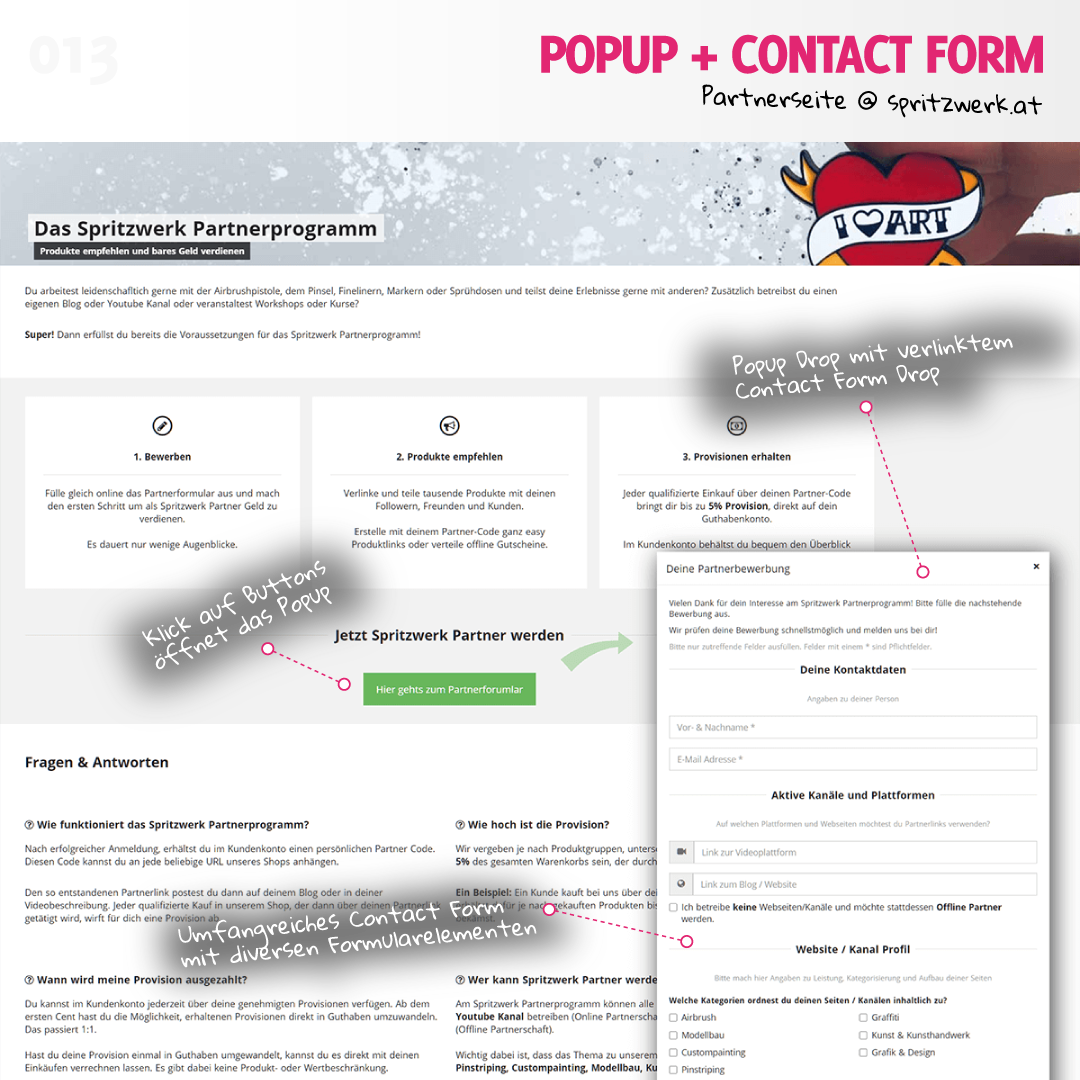
Auf einer Partnerseite öffnet sich bei spritzwerk.at ein Popup beim Klick auf einen Button. Das Popup enthält ein Formular zur Anmeldung zum Partnerprogramm des Shops.
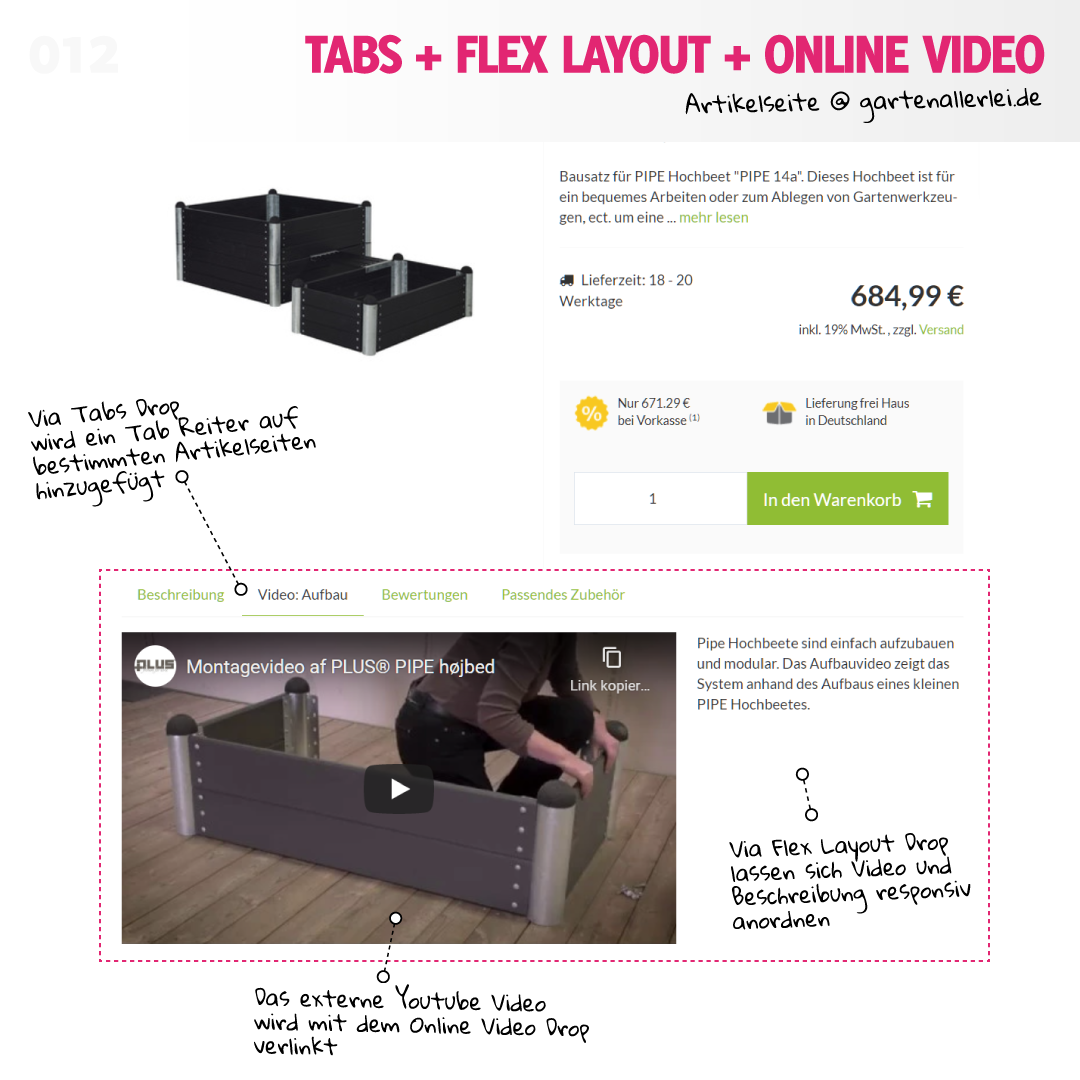
Auf bestimmten Detailseiten (Auswahl via Artikeleigenschaft) wird ein neues Video-Tab hinzugefügt, in dem ein passendes Aufbauvideo nebst kurzer Beschreibung verlinkt ist.
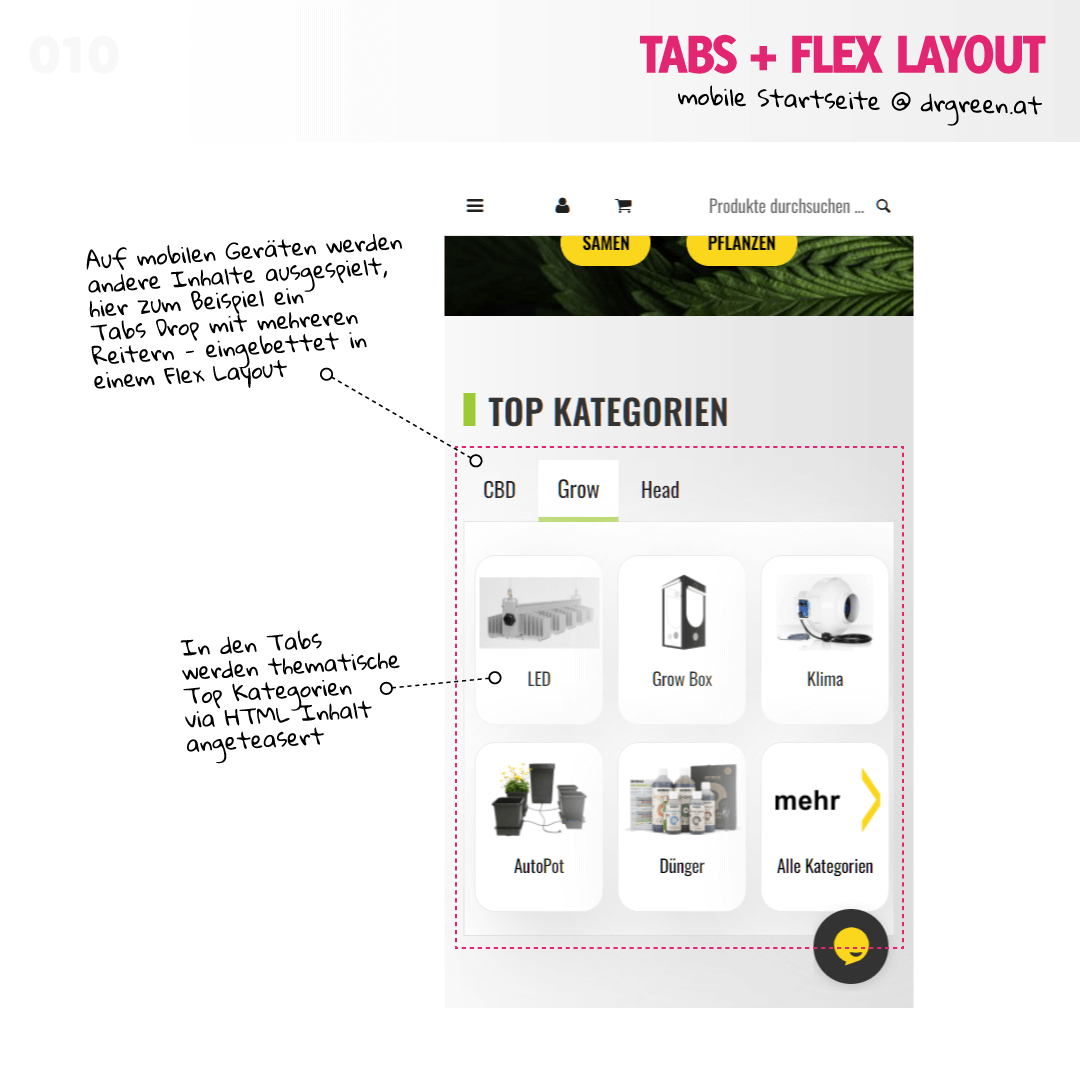
Um die mobile Navigation zu verbessern, werden bei drgreen.at auf der Startseite die wichtigsten Kategorie in einem Tabs Drop angeteasert. Das Drop wird dabei ausschließlich auf mobilen Geräten ausgespielt.
Auf r2-bike.com werden auf einer Seite vakante Jobs ausgeschrieben. Die Seite ist mit einem Flex Layout Drop gestaltet, das unter anderem ein Accordeon Drop mit den offenen Stellen enthält.
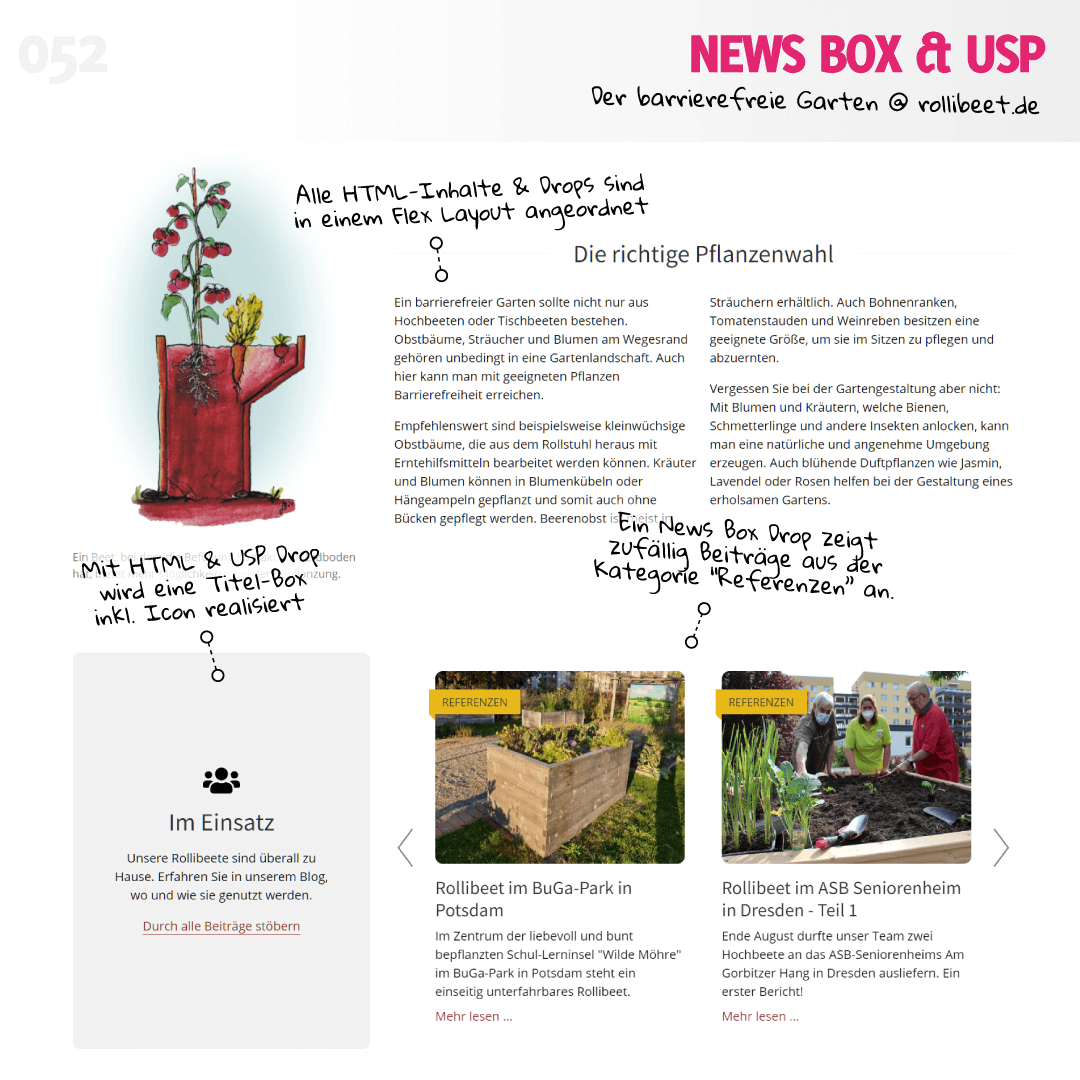
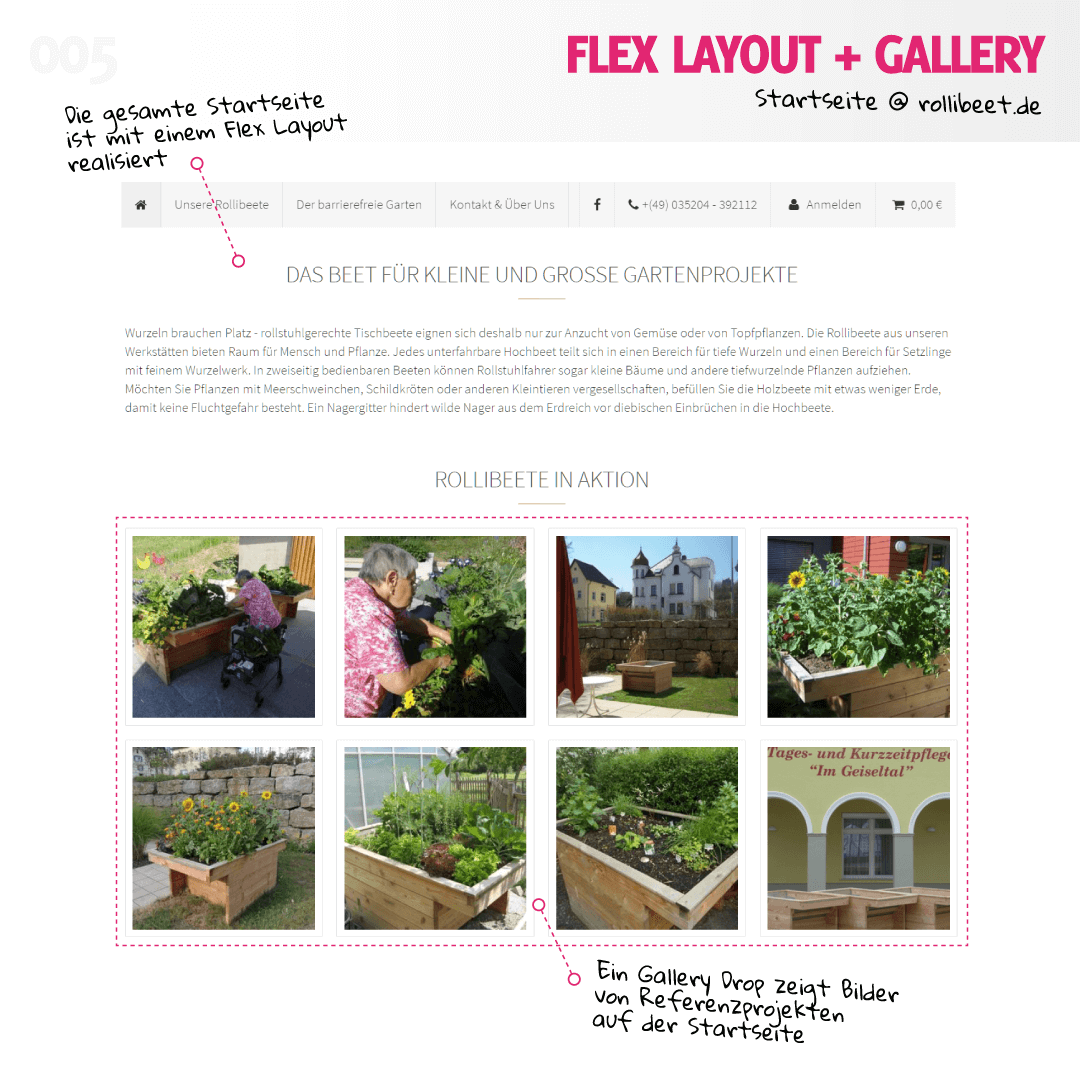
Die Startseite von rollibeet.de ist mit einem Flex Layout umgesetzt. Weiter unten werden via Gallery Drop Bilder von Referenzkunden gezeigt. Die Gallery nutzt dabei Lazy Loading.
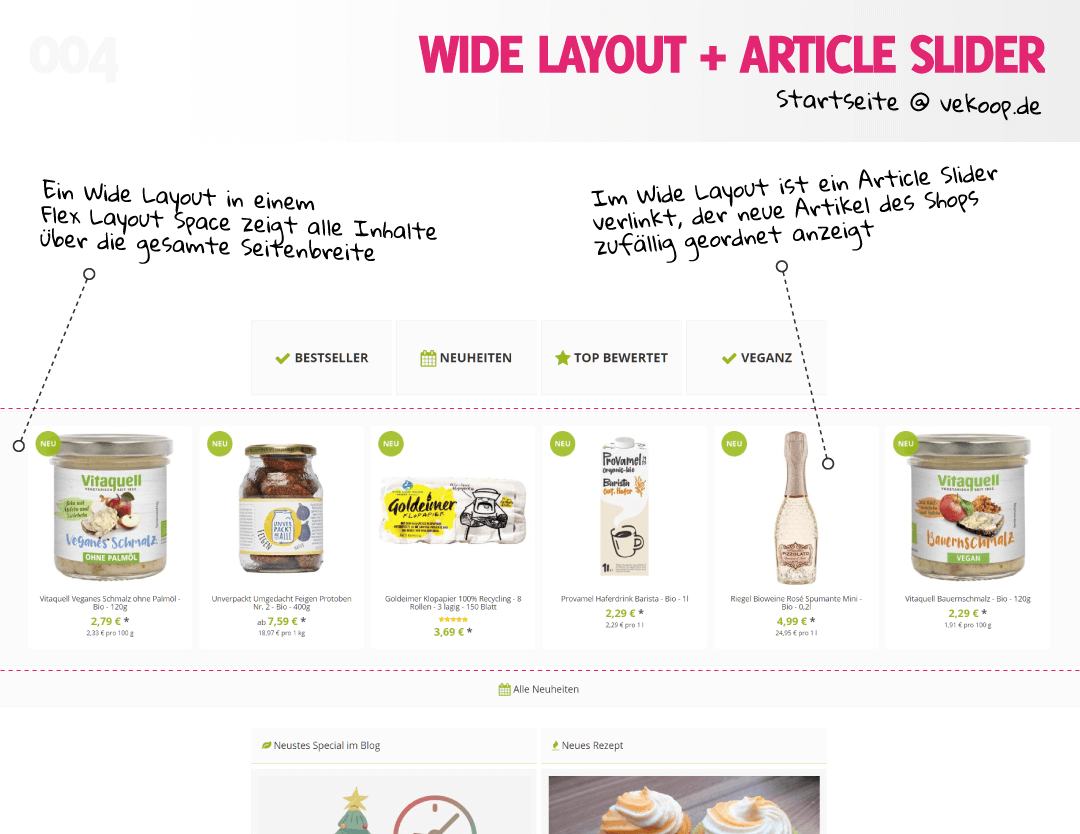
Auf der Startseite von vekoop.de werden via Wide Layout und Article Slider Drop zufällige neue Produkte im Shop anzeigt. Dabei bricht der Slider aus dem normalen Inhaltsbereich der Seite aus.
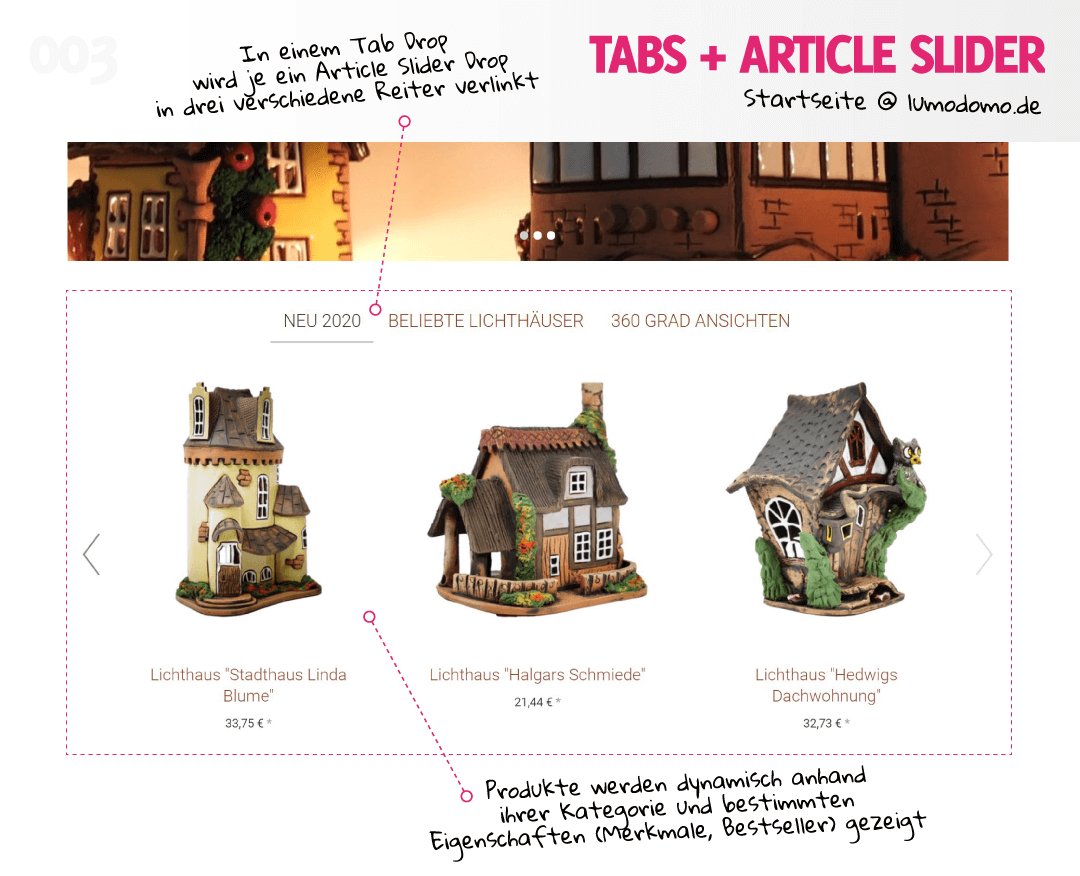
Auf lumodomo.de werden Article Slider via Tab Drop gruppiert. Die dynamischen Slider enthalten Produkte mit bestimmten Merkmalen oder Bestseller einer Kategorie.
Gemacht für DropperUm das Flex Layout Drop nutzen zu können, benötigst du Dropper
Dropper ist das Herz eines jeden Drops und wird benötigt, um diese zentral zu verwalten und auszuführen. Anders als bei normalen Plugins, bietet Dropper dir viele weitere Vorteile und revolutioniert die Art und Weise, wie du Inhalte in deinen Shop einpflegst.
Mit dem Flex Layout kannst du andere Drops und HTML-Inhalte auf einfache Art und Weise in einem Gridsystem anordnen und verschiedene Bildschirmbreiten und Geräte ansprechen.
Die flexiblen Elemente des Gridsystems nennen wir "Spaces". Wir zeigen dir hier, wie du das Flex Layout mit allen seinen Möglichkeiten effektiv nutzt.
Wann und Wo anzeigen
Wie jedes Drop lässt sich auch das Flex Layout Drop mit einem Klick auf den Button
Wann und wo anzeigen?beliebig in deinem Shop platzieren.
Da der Einfügeort mitunter relevant für das responsive Verhalten der Inhalte deines Flex Layouts sein kann, haben wir hier erweiterte Optionen vorgesehen.
Lies dazu mehr im Abschnitt "Query Modus: Seitenbreite vs. Containerbreite".
Das Grid
Das Grid (zu finden im Reiter "Grid") ist das Herzstück des Flex Layout Drops. Hier erstellst du deine Inhalte, verlinkst andere Drops, ordnest diese an und legst schließlich fest,
wie diese auf bestimmten Endgeräten oder Seitenbreiten (Stichwort: responsives Verhalten) ausgespielt werden.
Grid Spaces
Grid Spaces sind flexible Elemente, die mittels
HTML Control
beliebige HTML Inhalte inklusive Smarty Code aufnehmen können.
Wie in jedem HTML Control kannst du auch in Grid Spaces andere Drops wie Image Banner, Powerslides oder Article Slider verlinken. Dazu aber später mehr.
Spaces erstellen
Du kannst einen Space auf verschiedene Weisen erstellen: durch einen Klick auf das
+
im Grid selbst, im Konfigurationsbereich des Grids (Option "Leerer Space")
oder via Drag'n'Drop, indem du ein Drop aus der
Dropper Sidebar
in dein Grid ziehst.
Beachte
dass du in einem Grid-Space HTML, Smarty und Drops beliebig mischen und auch mehrere Drops in einem einzelnen Space verlinken kannst!
Wie bei Drops kannst du auch Spaces im Kopfbereich des Dialoges umbenennen und auf
auf inaktiv setzen.
Erweiterte Einstellungen für Spaces
Im Reiter "Erweitert" findest du die Möglichkeit, über eine Schaltfläche
Darstellungsfilter
festzulegen.
Beachte hierzu auch den Abschnitt "Verstecken vs. Deaktivieren vs. Darstellungsfilter".
Wird die Anzeige eines Spaces über einen Darstellungsfilter eingeschränkt, kannst du Einstellungen zum
Ausblendemodus
festlegen. So kannst du den
Space aus dem Layout entfernen
oder den
Space leeren,
d.h. nur dessen Inhalte ausblenden. Im letzteren Fall bleibt ggf. eine (ab und an gewollte) Lücke in deinem Grid bestehen, falls der Space ausgeblendet wird.
Auch eigene CSS Klassen oder eine fixe Höhe für den aktiven Space lassen sich im Reiter "Erweitert" setzen.
Spaces anordnen
Hast du einmal deine Spaces mit Inhalten befüllt, kannst du dein Grid gestalten und anordnen, indem du:
die Breite deiner Spaces änderst
Spaces nebeneinander anordnest
deren Position via Drag'n'Drop veränderst
ein Offset festlegst und somit Spaces einrückst
Eine besondere Stärke des Flex Layout ist es, dass du dein Grid für verschiedene Bildschirmbreiten optimieren kannst. Lies dazu mehr im Abschnitt "Breakpoints"!
Aktionen für Spaces
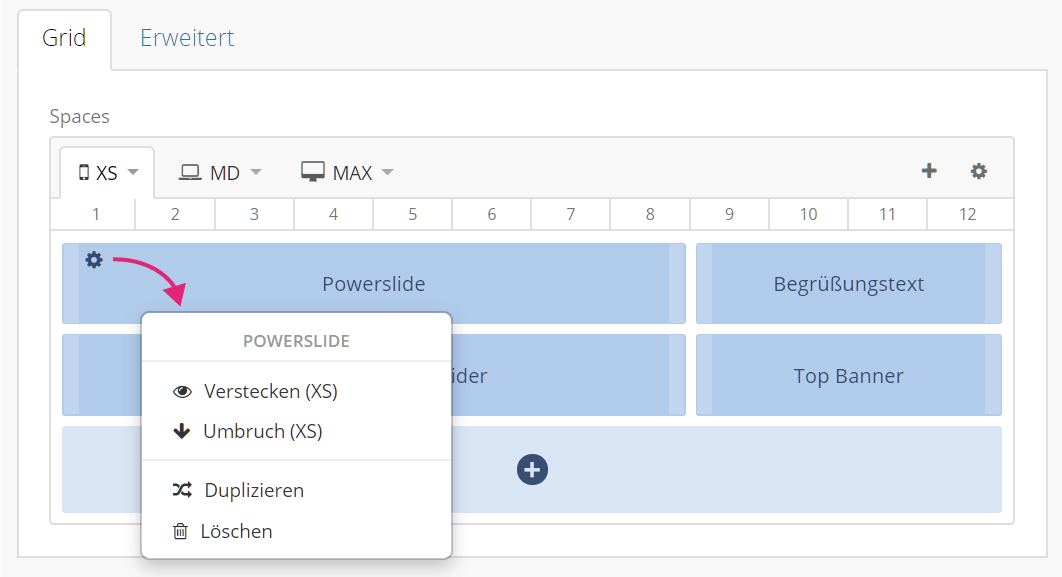
Mit einem Klick auf das Zahnradsymbol in der linken oberen Eckes eines Spaces kannst du:
den Space für diesen Breakpoint verstecken (mehr im Abschnitt Breakpoints)
einen Umbruch erzwingen
den Space samt Inhalt und Verlinkungen duplizieren
den Space löschen
Mit einem Umbruch stellst du sicher, das dein Space immer auf einer neuen Zeile dargestellt wird.
Löscht du einen Space einmal versehentlich, nutze
Speicherpunkte, um den alten Zustand deines Grids wiederherzustellen.
Spaces einrücken und Umbrüche
Du kannst Spaces auch einrücken und somit bspw. zentriert darstellen. Sollen darunter wieder zentrierte Spaces folgen, kann dir ein Umbruch helfen.
Spaces sind mehrsprachig
Wenn du mehrere Sprachen in deinem Shop verwendest, kannst du für deine Spaces alternative Sprachversionen erstellen.
Weitere Informationen zur Mehrsprachigkeit
findest du im Wiki.
Breakpoints
Mit Breakpoints kannst du dein Grid für verschiedene Bildschirmbreiten optimieren. Der Ansatz ist dir vielleicht von
Media Queries
bekannt, wir denken diesen im Flex Layout jedoch noch etwas weiter. Mehr dazu am Ende dieses Abschnittes.
Standard Breakpoints
Erstellst du ein neues Flex Layout, ist immer genau ein Breakpoint mit den Namen
MAX
vorhanden. Stell dir diesen als Standardansicht für dein Grid vor.
Ausgehend von dieser Standardansicht kannst du nun weitere Ansichten bzw. Layouts für andere Bildschirmgrößen erstellen. Wir stellen dir eine Reihe vordefinierter Breakpoints zur Auswahl.
Breakpoint
ab - bis Pixelgröße
entspricht in etwa
XS
1px - 575px
Smartphone
SM
576px - 767px
Smartphone groß
MD
768px - 991px
Tablet
LG
992px - 1199px
Notebook
XL
1200px - 1439px
Desktop
XXL
1440px - 1699px
Desktop (groß)
Custom Breakpoints
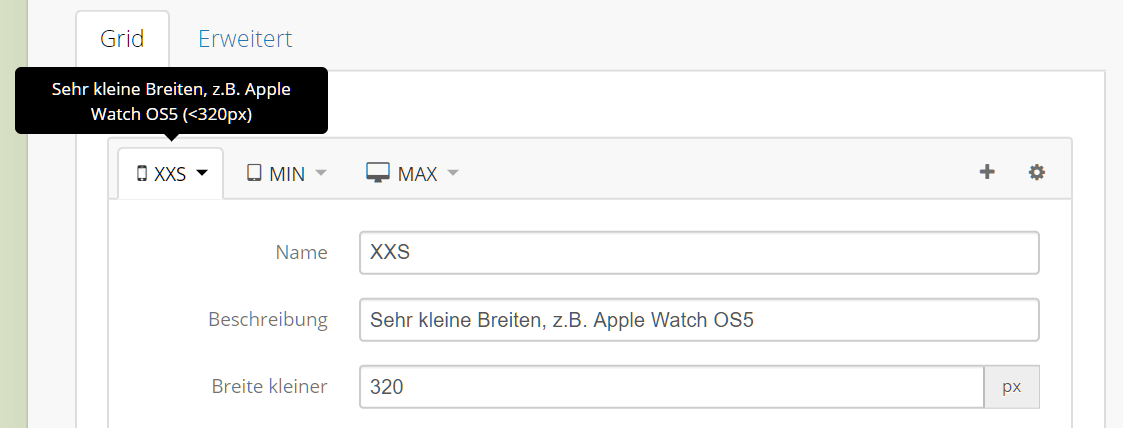
Neben unseren Standardgrößen kannst du auf Wunsch auch eigene Breakpoints nach deinen Anforderungen definieren.
Breakpoint Einstellungen
Für deine Breakpoints kannst du eine Reihe von Einstellungen vornehmen.
Unsere vordefinierten Breakpoints (Ausnahme: die Standardansicht MAX) kannst du so übrigens auch anpassen.
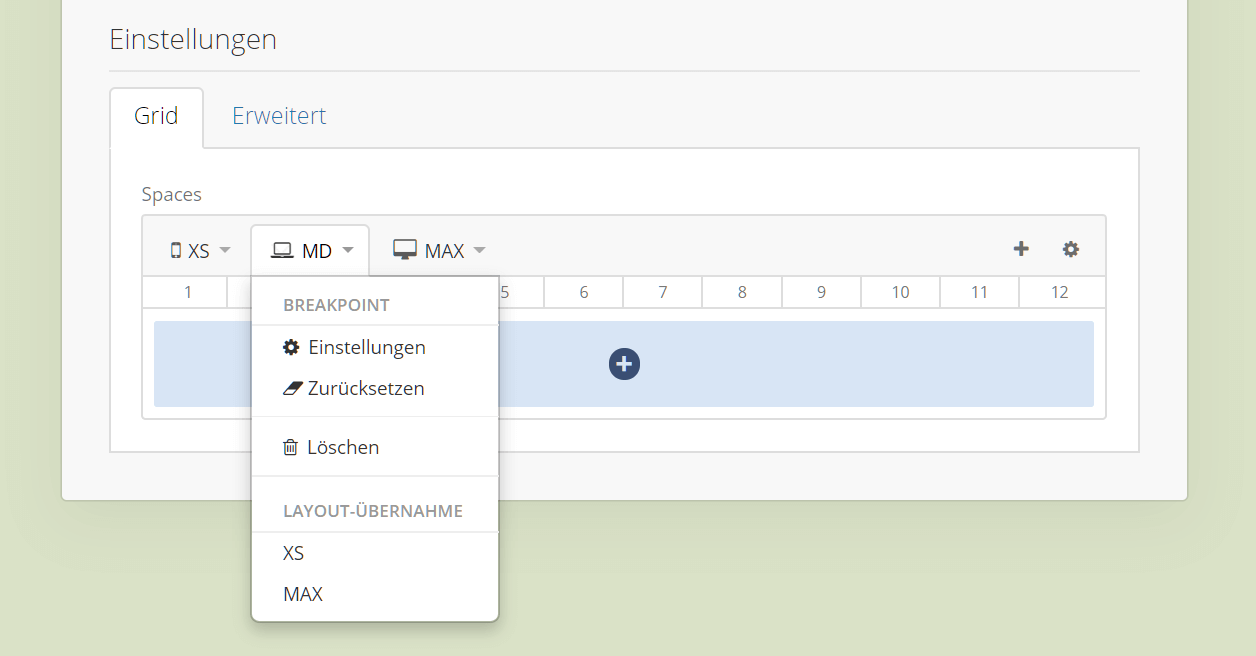
Einstellungen: öffnet ein Einstellungsmenü, in dem du Titel, Beschreibung und Breite des Breakpoints festlegen kannst
Zurücksetzen: setzt alle Spaces im Breakpoint auf volle Breite
Löschen: löscht den Breakpoint
Layout-Übernahme: ermöglicht die Übernahme eines Layouts aus einem anderen Breakpoint
Query Modus: Seitenbreite vs. Containerbreite
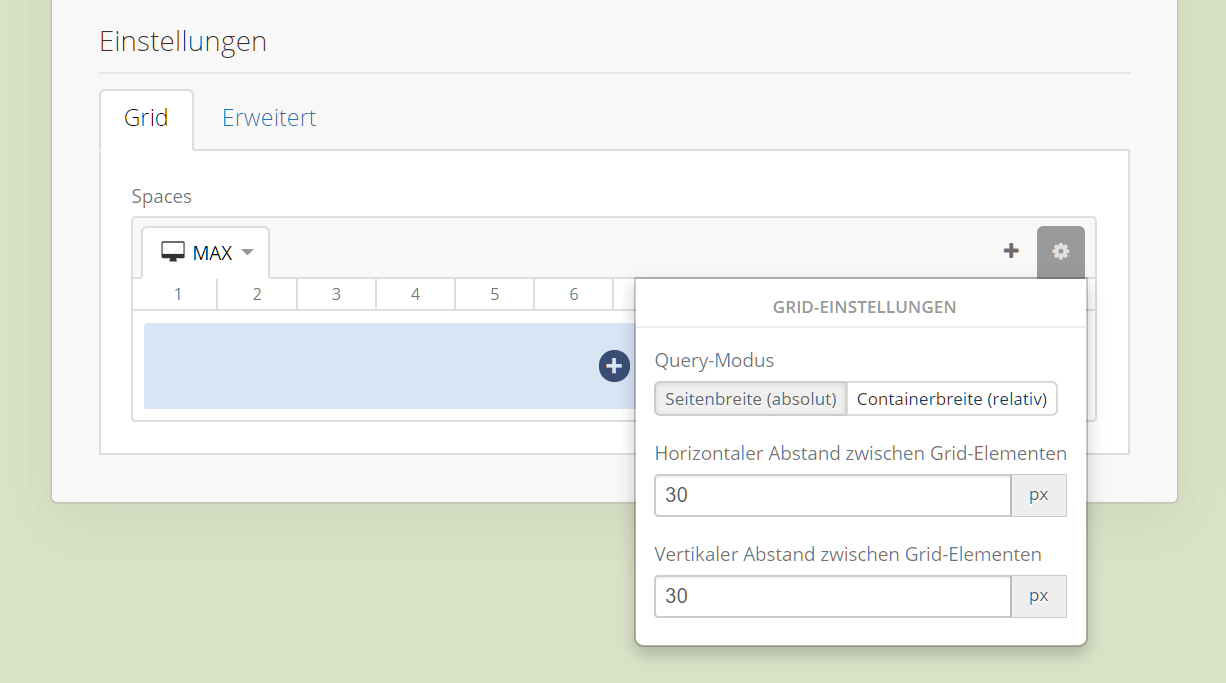
Im Einstellungsbereich deines Grids kannst du den sogenannten Query Modus festlegen. Im Standard ist hier die Option
Seitenbreite (absolut)
vorausgewählt,
was dem Verhalten und der Logik von Media Queries im responsiven Webdesign entspricht. Der Fokus liegt dabei auf der Seitenbreite des Ausgabegerätes bzw. des Browsers.
Mit Dropper kannst die deine Flex Layouts Drops prinzipiell auch mehrfach in deinem Shop platzieren, z.B. einmal in der recht schmalen Sidebar und einmal im breiten Contentbereich deiner Startseite.
Wählst du als Query-Modus die
Containerbreite (relativ), beziehen sich deine Breakpoints auf die Breite deines Einfügeortes, nicht der Seitenbreite!
Das vereinfacht oft die Konfiguration deines Grids und verbessert das responsive Verhalten.
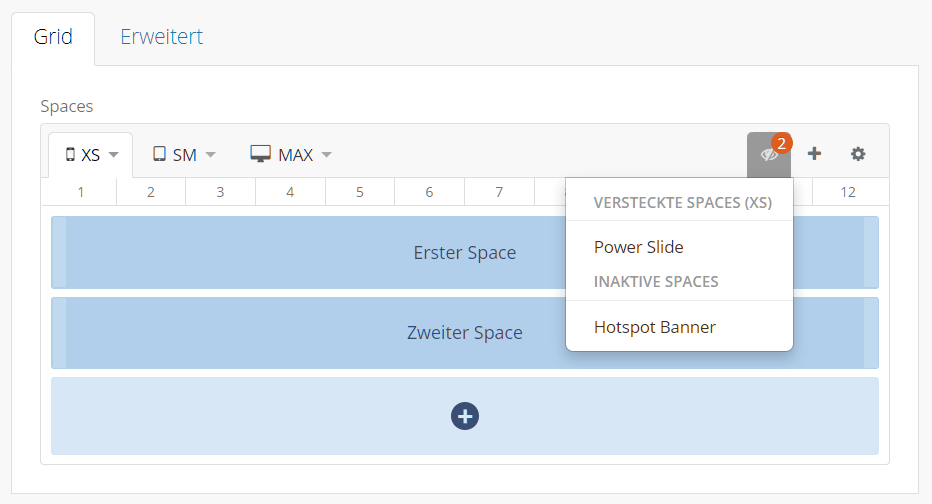
Spaces verstecken
In manchen Fällen kann es sinnvoll sein, einen Space für einen Breakpoint komplett auszublenden.
Das kannst du über das Menu deines Space erreichen (Zahnrad-Symbol links oben im Space).
Versteckte Spaces werden aus Gründen der Übersichtlichkeit aus der aktuellen Ansicht entfernt,
sind im Kopfbereich des Grids jedoch erreichbar und können mit einem Klick wieder eingeblendet werden.
Verstecken vs. Deaktivieren vs. Darstellungsfilter
Du kannst die Anzeige eines Spaces auch
mit Darstellungsfiltern einschränken
oder einen Space komplett
deaktiveren.
Beachte hierbei, dass diese Änderungen für alle deine Layouts gleichermaßen angewendet werden, nicht nur für den derzeit aktiven! Versteckt wird ein Space vom Flex Layout übrigens mit der CSS Anweisung
display: none.
Ausblenden via
gilt für
Technik
Verstecken
aktives Layout
via CSS ausblenden display:none
Deaktivieren
alle Layouts
Code wird nicht ausgeführt, Space wird entfernt
Darstellungsfilter
alle Layouts
Code wird ggf. nicht ausgeführt, Space wird geleert oder entfernt
Ob ein Darstellungsfilter aktiv ist, siehts du am abgeänderten Titel des Spaces im Grid selbst, z.B. "Power Slide (1 Filter aktiv)".
Weitere Einstellungen
Grid Einstellungen
Neben dem Query Modus (siehe Abschnitt "Breakpoints") kannst du hier auch den horizontalen und vertikalen Abstand der Grid Spaces zueinander festlegen.
Diese Einstellungen gelten für all deine Layouts.
Reiter "Erweitert"
Weitere Größenangaben wie eine fixe Breite oder die Außenabstände deines Grids kannst du im Reiter "Erweitert" vornehmen.
Beachte auch hier, dass diese Angaben für all deine Layouts gleichermaßen gelten.
Best Practice und Tipps
Mobile First?
Mit dem Flex Layout startest du immer mit einem
MAX
Breakpoint, der die Darstellung aller möglichen Seitenbreiten abdeckt.
Gerade bei komplexen Landingpages reicht ein einzelnes Grid-Layout jedoch meist nicht aus, um auf allen Gerätegrößen eine gute Optik zu erreichen.
Wenn du von Grund auf mit einem neuen Grid startest, empfehlen wir dir
Mobile First
zu denken.
Erstelle einen XS (Smartphone) oder SM (Tablet) Breakpoint und konfiguriere dein Grid und deine Inhalte für diese Ansichten. Wenn du fertig bist, übernimmst du dieses "kleine" Layout mit der Option "Layout Übernahme" auf den
MAX
Breakpoint und nimmst deine Optimierungen vor.
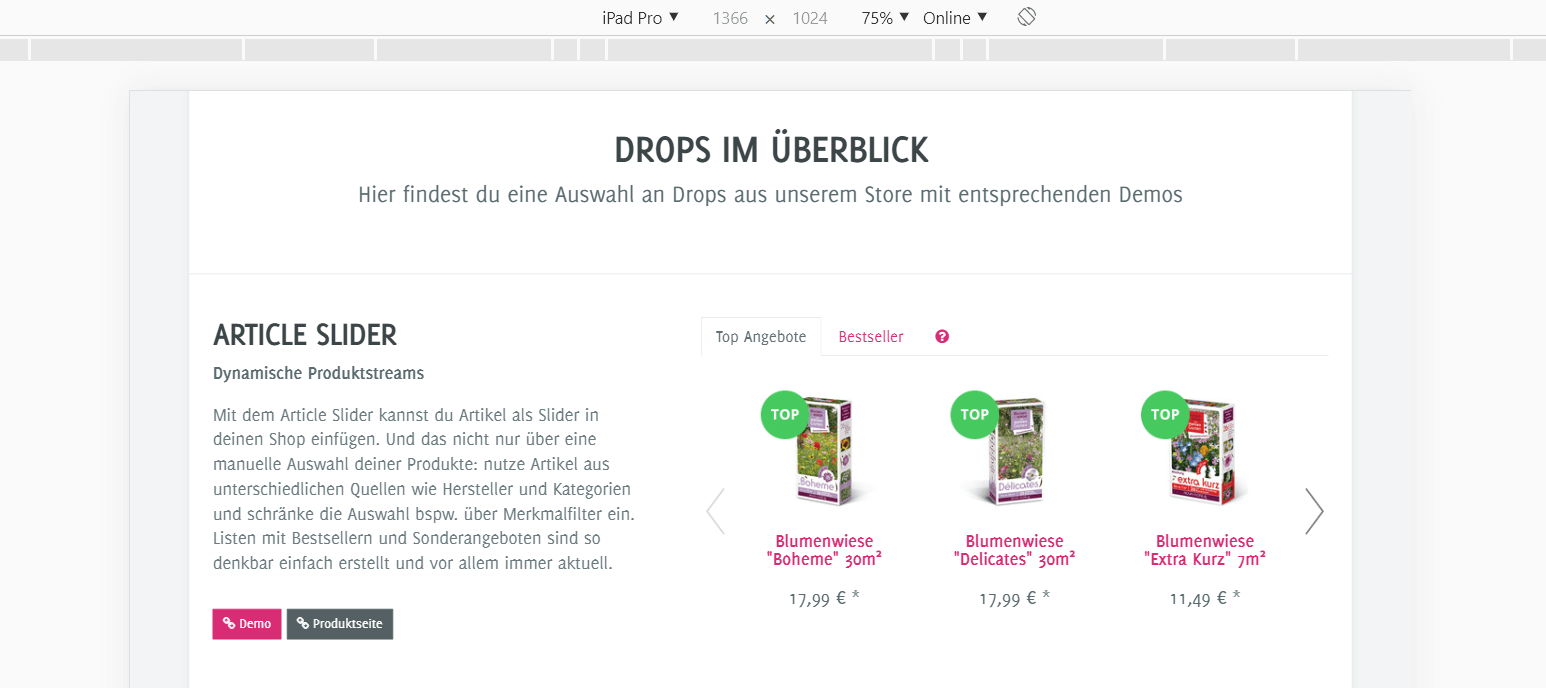
Tests deiner Grids
Heutige Browser bieten die Möglichkeit, Webseiten auf die Optimierung für verschiedene Gerätegrößen und sogar Gerätetypen hin zu testen.
Im Chrome Browser erreichst und aktivierst du die sogenannte
device toolbar, indem du zunächst die Entwicklertools mit [F12] und anschließend die Toolbar mit [STRG] + [Shift] + [M] öffnest.
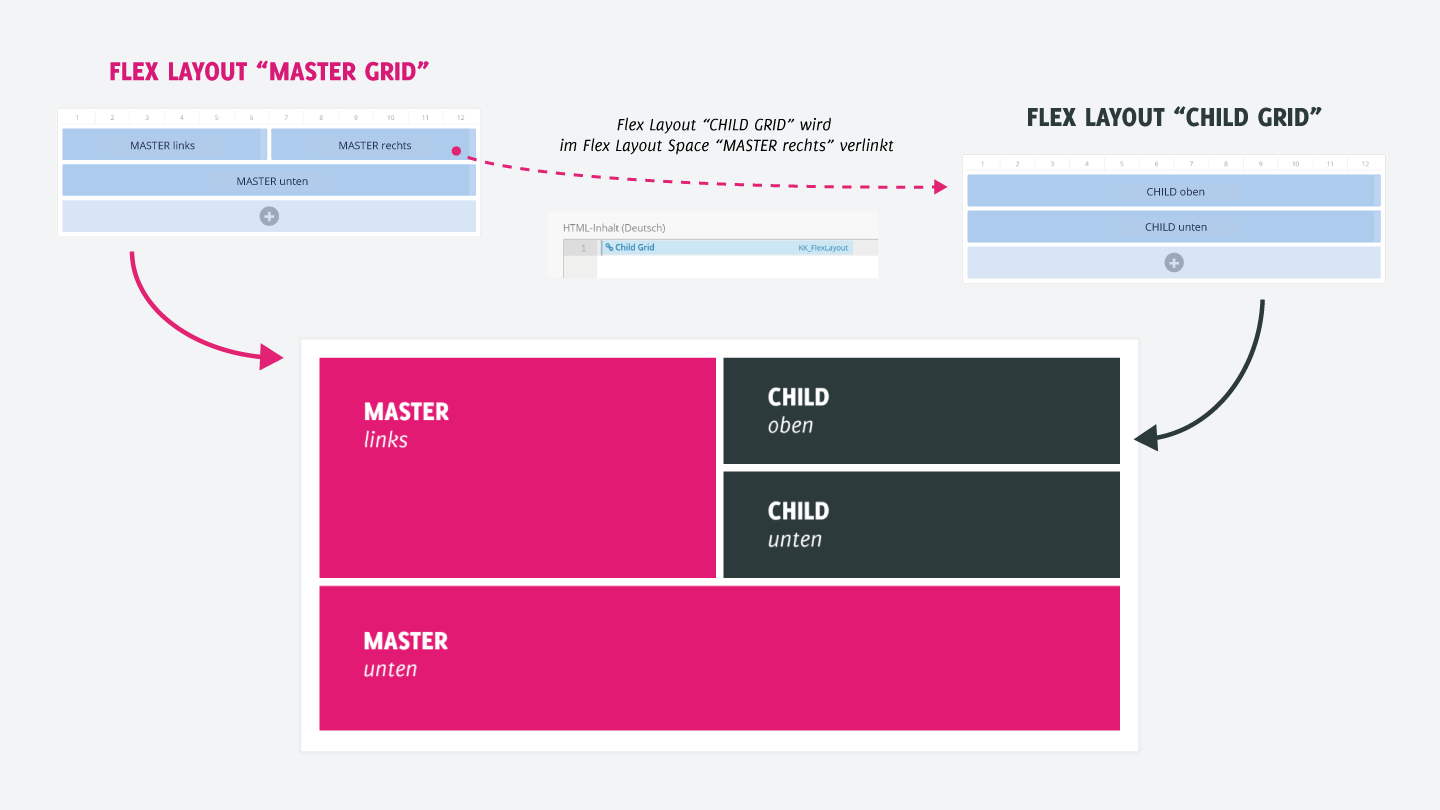
Von Hause aus kannst du in deinen Grids nicht mehrere Zeilen mit einem Space überspannen.
Es gibt jedoch Wege, denn du kannst in einem Grid Space beliebige Drops verlinken, also auch ein weiteres Flex Layout!
Erstelle für das obige Ergebnis zwei Spaces nebeneinander und füge im rechten Space ein neues Flex Layout ein.
Dieses enthält dann 2 Spaces, die die gesamte Gridbreite überspannen.
Wenn du
kein zweites Flex Layout
verwenden möchtest, gehst du prinzipiell gleich vor, nur dass du anstelle eines Flex Layouts deine Inhalte - bspw. zwei Image Banner - in einen einzelnen Space platzierst.
Denke in diesem Fall daran, die Abstände der beiden Image Banner im Space an die Abstände deiner Grid Spaces anzugleichen.
Darstellungsfilter, Deaktivieren und Löschen gilt für alle Breakpoints
Wir haben im Abschnitt "Breakpoints" schon einmal darauf hingewiesen, trotzdem auch hier noch einmal ein deutlicher Hinweis: mit einem neuen Breakpoint
werden die Inhalte deines Grids
nicht
dupliziert, sondern es wird einen neue Ansicht auf ein und dieselben Inhalte erstellt.
Das bedeutet, dass sich viele Manipulation an Spaces in einem Breakpoint auch auf andere Breakpoints auswirken. Solche Aktionen sind z.B.:
das Duplizieren, Löschen oder Verschieben von Spaces
das Ändern der Inhalte in einem Space
das Setzen von Darstellungsfiltern für den Space
das Deaktivieren (nicht zu Verwechseln mit dem Verstecken) vpn Spaces
Bitte prüfe in diesen Fällen, ob die Änderungen in deinem Breakpoint unerwünschte Auswirkungen auf die anderen Breakpoints haben.
Migration von Flex Layout 1.x
Wenn du das Flex Layout bereits in einer früheren 1.x Version im Einsatz hattest, werden dir vielleicht einige Dinge nach dem Update auf 2.x auffallen. Hier die wichtigsten Anmerkungen dazu.
MAX Breakpoint = Standardansicht
In den 1.x Versionen des Flex Layouts exitiert das Konzept der Breakpoints noch nicht so umfassend, es gab nur ein einzelnes Grid-Layout.
Dieses Layout wird mit einem Update in den Standard-Breakpoint
MAX
übernommen.
Zusätzlicher MIN Breakpoint
Wenn du in der Einstellung
Responsive Modus
die Option "Spaces auf volle Breite umbrechen" verwendet hast (üblich, da eine Standardeinstellung),
wird für dich bei einem Update neben dem
MAX
Breakpoint auch ein
MIN
Breakpoint erstellt. Im Layout dieses Breakpoints werden alle deine Spaces auf volle Breite gesetzt,
was genau dem Verhalten der obigen Option aus älteren Flex Layout Versionen entspricht.
"Layout skalieren" nicht mehr unterstützt
Die Einstellung
Responsive Modus
aus älteren Flex Layout Versionen kannte auch die Option "Komplettes Layout skalieren", mit der alle Inhalte des Grids mit CSS Transformationen quasi wie ein Bild skaliert wurden.
Sollte diese Option in deinen Flex Layouts gesetzt sein, bleibt das Verhalten auch nach einem Update weiter bestehen. Allerdings bieten wir die Option für neu erstellte Flex Layouts nicht mehr an. Mit unseren Breakpoints steht nun ein weitaus besseres responsives Konzept zur Verfügung.
Changelog
2.0.2 - 30.08.2021
Bugfix: Vermeidet das Ausbrechen des Layouts bei voller Seitenbreite
2.0.1 - 30.03.2021
JTL Shop 5 Support
2.0.0 - 17.09.2020
Feature: Neuer responsiver Ansatz: durch Breakpoints können Ansichten für verschiedene Seitenbreiten in einem Flex Layout erstellt werden
Feature: responsiver Modus ist steuerbar (Seitenbreite vs. Containerbreite als Basis für die Wahl der Ansichten)
Feature: Einstellung Ausblendemodus, wenn Space via Darstellungsfilter ausgeblendet wird (Space leeren oder entfernen)
Feature: duplizieren von Spaces ist nun möglich
Feature: Spaces können eingerückt werden und umbrechen (Darstellung in neuer Grid-Zeile)
1.0.9 - 27.03.2018
Bugfix: Behebt einen Javascript-Fehler, wenn die Option "Ausgangsbreite bei unskalierter Darstellung" nicht gesetzt (leer) ist
1.0.8 - 28.02.2018
Feature: Gecachte Smarty Templates, wenn Option "Smarty evaluieren" aktiv ist.
Feature: Technisch an die neuen Dropper-Versionen angepasst.
1.0.7 - 18.04.2016
Bugfix: Layoutprobleme bei bestimmten Inhalten in Grid Spaces behoben
1.0.6 - 01.04.2016 (benötigt Dropper >= 100.11)
Feature: Responsive Modus "Skalierung"
Feature: Responsive Modus "Umbruch der Spaces auf volle Breite" ab einer bestimmten Seitenbreite
Bugfix: Probleme in der Backend-Darstellung mit IE11 behoben
1.0.5 - 17.12.2015
Bugfix: Drag n Drop Fehler behoben
Bugfix: Text wird beim Draggen nicht mehr selektiert
Bugfix: Inaktive Spaces werden wieder markiert
1.0.4 - 01.12.2015
Bugfix: Spaces konnten nicht mehr entfernt werden (1.0.3 Bug)
1.0.3 - 30.11.2015
Bugfix: Manuelle Höhe eines Spaces wurde nicht beachtet
Bugfix: Besseres Verhalten nach Drag / Resize von Grid-Spaces
SupportHilfe zum Flex Layout Drop
Handbuch
Lese die Flex Layout Dokumentation, um eine Einführung zu bekommen.
Q&A Forum
Du hast technische Fragen zu dem Plugin? Stelle Sie hier der Öffentlichkeit.
Support Ticket
Du hast Fragen, die das Q&A Forum nicht klären konnte? Nutze unser Ticket-Sytem.
Flex Layout SupportticketDu hast Fragen oder Anregungen zu diesem Drop? Trete via Ticketsystem mit uns in Kontakt!
12 BewertungenDas sagen unsere Kunden zum Flex Layout Drop
.png)
.png)
.png)
.png)
.png)
.png)
.png)
.png)
.png)
.png)
.png)
.png)
.png)
.png)
.jpg)
.jpg)
.jpg)
.jpg)
.jpg)
.jpg)